


Macショートカットのファイル処理:Process FilesとRun Preset
更新日:
Macショートカットのファイル処理:Process Files
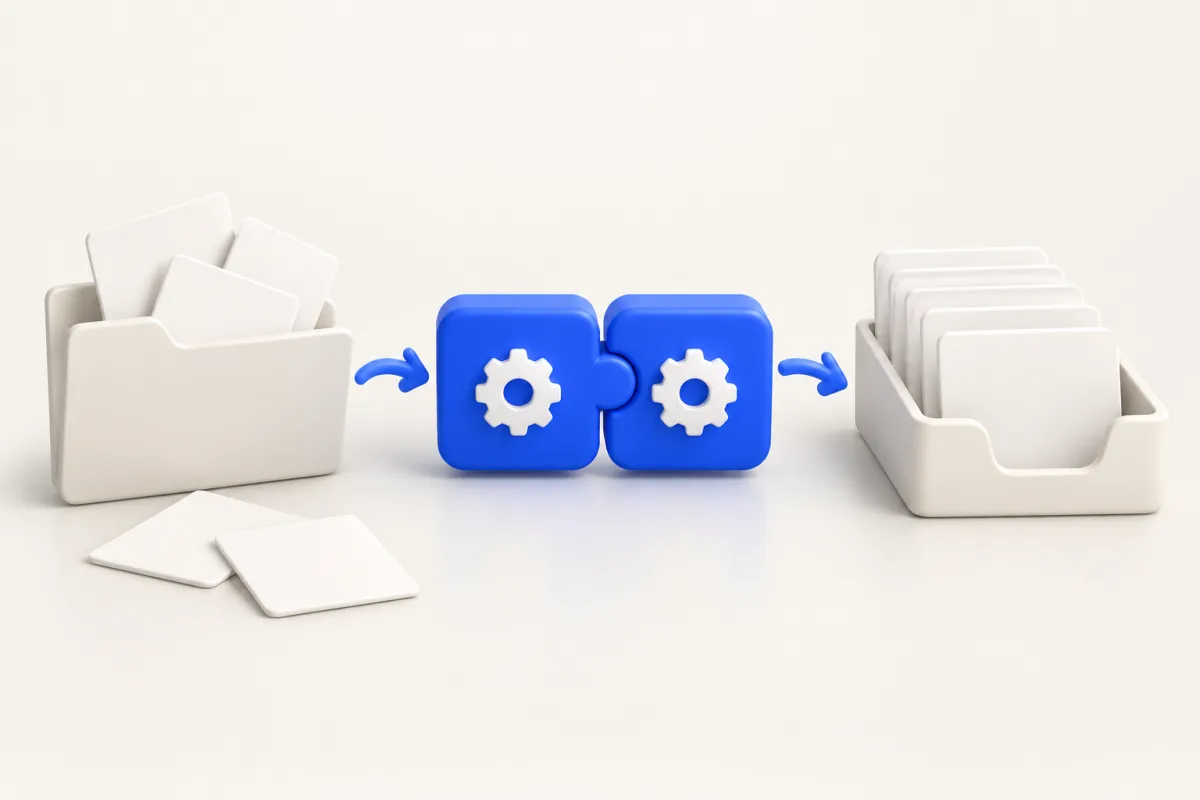
Yuzu DragのProcess Filesは、Macのショートカットからファイルを渡し、対応する画像処理を実行して、次のアクション用にファイルを受け取る機能です。公開されている変換やサイズ変更のパラメータにはProcess Filesを使い、対応する保存済みローカル変換や画像チェーンにはRun Presetを使います。どちらもホイールを開いて選択を待つ命令ではありません。
入力は意図的に渡してください。Dockやメニューバーから起動しても、Finderの現在の選択は自動で取り込まれません。
まず標準のショートカットアクションを試す
Appleのショートカットアプリは、独自の画像アクションでワークフローを作れます。簡単な変換やサイズ変更なら、画像を受け取り、必要な標準アクションを追加し、保存または次へ渡す方法から始めてください。それで要件を満たすなら、途中にYuzuを入れる必要はありません。
Yuzuのアクションは、ローカル処理やアプリ内でも管理しているプリセットを使いたい場合に役立ちます。ファイル選択、Finder入力の受け取り、最終保存先の決定、別のアプリへの受け渡しはショートカットが担当します。
最初は小さく作ります。フィルタ、複数の分岐、大量の選択を加える前に、選んだ1ファイルが処理に届き、その戻り値が保存手順に届くことを確認しましょう。
Process Filesのパラメータ
アクション名はProcess Filesです。Filesを受け取り、Operationには次の選択肢があります。
- Convert to JPEG
- Convert to PNG
- Convert to WebP
- Resize image
既定の処理はConvert to PNGです。Qualityの既定値は0.85で、0.0〜1.0を指定できます。Qualityは処理設定であり、削減率や出力容量の保証ではありません。効果は出力形式と内容によって変わります。
サイズ変更のパラメータはWidth(0=自動)、Height(0=自動)、Keep aspect ratio、Do not enlargeです。Widthの既定値は1024、Heightは0で、両スイッチは有効です。これらはサイズ変更用であり、画像変換を選んでも独立したサイズ変更手順にはなりません。
Process Filesは後続アクション用の出力ファイル一覧を返します。既知の場所に結果を残すには、保存やファイルを使用する手順を明示的に追加してください。ショートカットの中間結果を永久アーカイブとして扱わないでください。
Finderクイックアクションを作る
- ショートカットを開き、新規ショートカットを作ります。
- 「詳細」で「クイックアクションとして使用」をオンにし、Finderを有効にします。
- クイックアクションから「ファイルとフォルダ」を受け取るよう設定します。
- Yuzu DragのProcess Filesを追加します。
- 「ショートカットの入力」をFilesに接続します。
- 処理と設定を選びます。
- Yuzuの出力を受け取る保存アクションなどを追加します。
- 名前を付けて保存します。
- Finderで適切なファイルを選び、右クリックして「クイックアクション」からそのショートカットを選びます。
「ファイルとフォルダ」を受け取る設定は入力の設定であり、画像変換がフォルダ自体を処理するという保証ではありません。互換性のある実際の画像ファイルを渡してください。
Finderに表示されない場合は「カスタマイズ」でシステムの「機能拡張」設定から有効にします。初回はmacOSやショートカットがファイルやオートメーションへのアクセスを求める場合があります。意図した入力と保存先だけを許可してください。
保存済みプリセットを実行する
設定をYuzuのプリセットライブラリで管理するならRun Presetを使います。FilesとPresetのパラメータを持ち、出力ファイルを返します。推測した処理名を入力せず、対応する保存済みプリセットを選んでください。
例えば、保存したサイズ変更と圧縮の画像チェーンで、手動の一括処理でも繰り返し使う準備ルールを表せます。プリセットとチェーンのリファレンスでは制限を、画像の一括処理ガイドでは適切な設定の選び方を説明しています。
対話的なエディタ、共有、元ファイルの変更、クリップボードへのアクセスが必要なプリセットは、この非対話型アクションには対応しません。デスクトップのライブラリにあるだけでRun Presetに表示されるとは限りません。保存先も利用可能である必要があり、自動実行はアクセス修復用の保存先選択を開きません。
削除して作り直すと、ショートカットが古い保存済みIDを参照する場合があります。存在しないと表示されたら、アクションで現在のプリセットを選び直してください。
手動のホイール操作は別の入口
時々の手作業では画像をドラッグし、⇧でConvertまたは⌘でToolsを開き、目的の区画にドロップします。さらに⌘を押すとActionsです。これらはホイールの操作であり、ショートカット内で再現する手順ではありません。
変換は元ファイルを保持して出力を作ります。大きな受け渡しに組み込む前に、少数で試して画像を確認しましょう。ネイティブ形式の利用可否はMacと入力に依存し、処理名が対応していても読めない入力が有効になるわけではありません。
アクションのためにYuzuが起動を完了できない場合は、アプリを開いて再実行してください。結果がない場合は処理設定を変える前に入力接続と最終保存を確認します。画像ツールに機能の概要があります。
関連リンク
よくある質問
ショートカットを起動するとFinderで選択中の項目を使いますか?
起動だけでは使いません。明示的にファイルを渡すか、「ショートカットの入力」をFilesに接続したFinderクイックアクションとして実行してください。
Run Presetでオプションシートを開けますか?
いいえ。対話なしで実行できる対応済みのローカル変換や画像チェーンを受け取り、次のアクションへファイルを返します。