


Macの中で完結
撮影、編集、コピー、保存はMac上で行います。画面収録の許可は初回設定でmacOSが確認します。
 Yuzu Shotベータ · v0.1.6
画面の一部を撮って、矢印や番号、テキストを追加。そのまま保存も共有もできます。
macOS 14 以降 · Apple silicon・Intel
Yuzu Shot 2026-10-24 at 09.41.00.pngTabと矢印キー、またはツールの文字キーで選びます。⌘Sで保存時のファイル名を表示。ブラウザ上のデモなので、何も送信されません。
ブラウザデモ · ツールと保存名のプレビューのみ
ダウンロードに保存しましたYuzu Shot 2026-10-24 at 09.41.00.png
ツールキー:C V R F O L A T B N P E I。続けて⌘S。
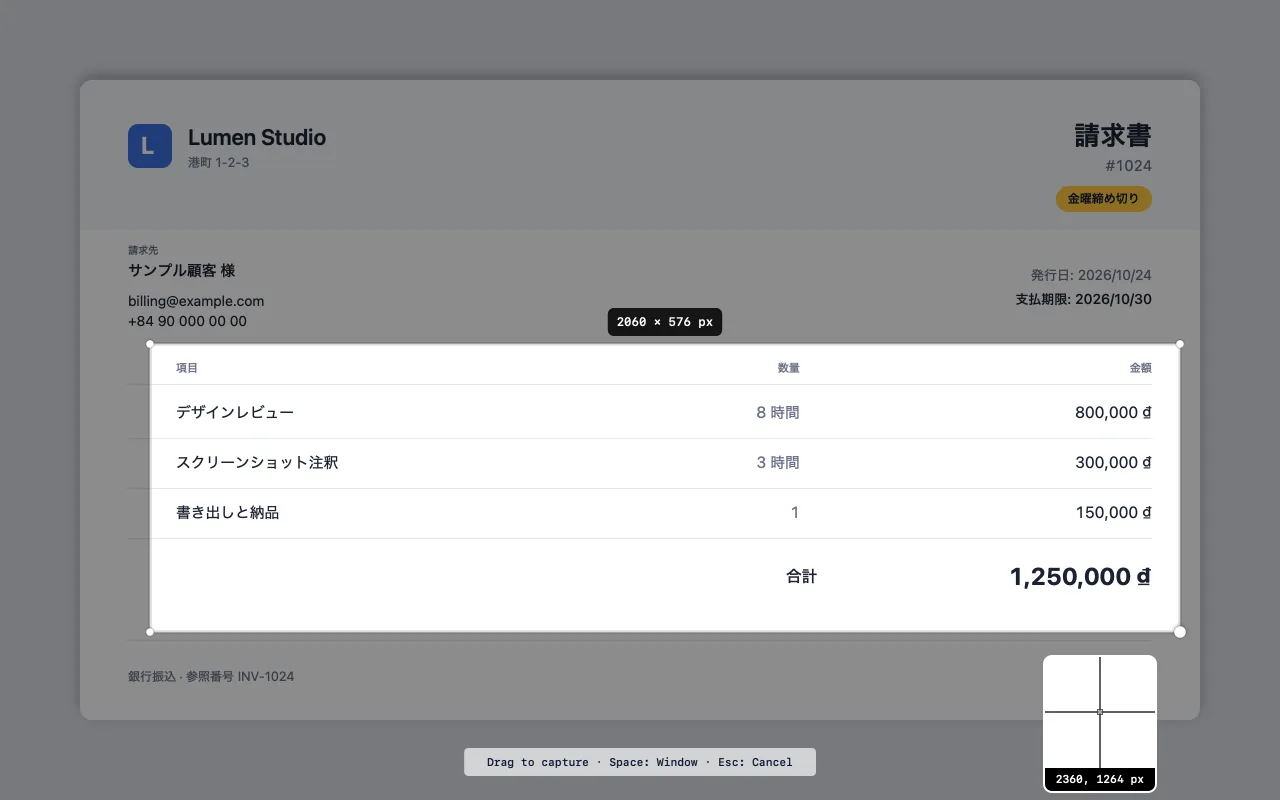
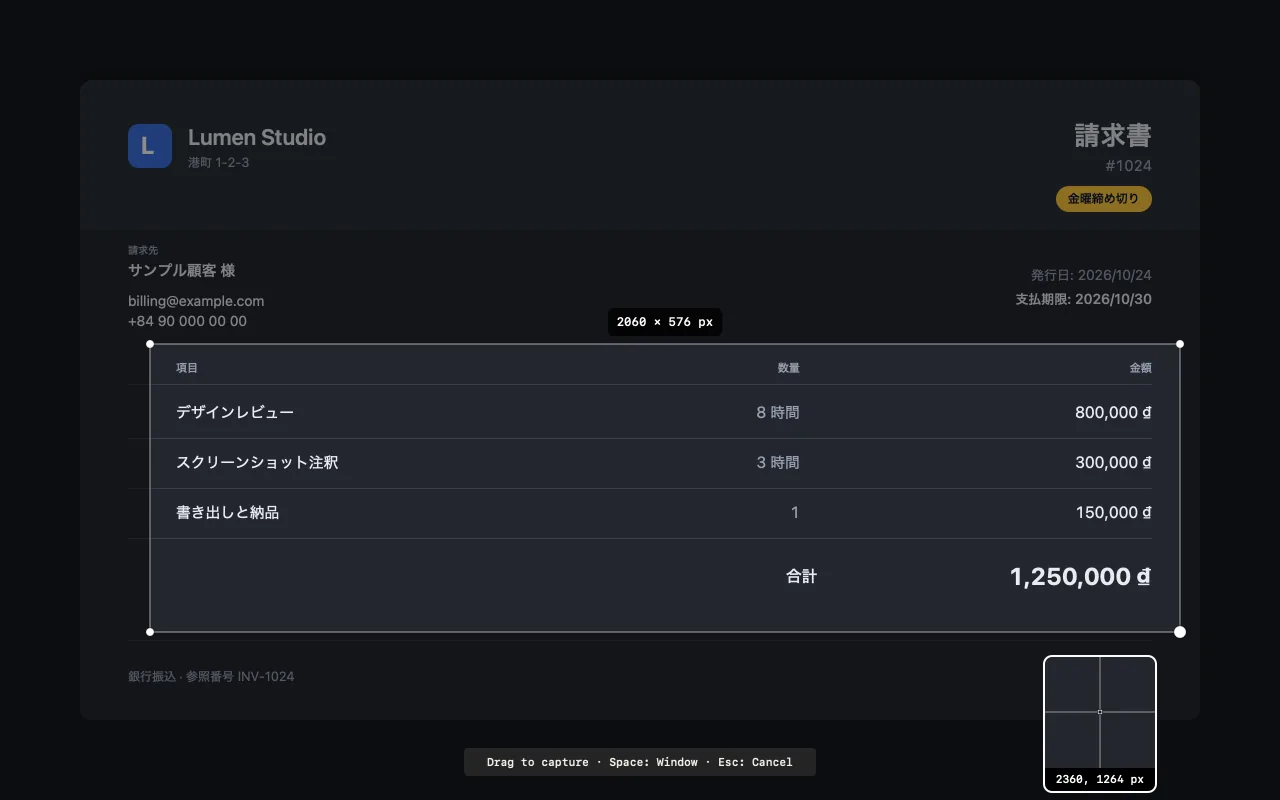
⌘⇧4で領域、⌘⇧5でウインドウ、⌘⇧3で画面全体を撮影。Spaceキーで領域とウインドウを切り替えられます。
これらはmacOSのスクリーンショットのキーでもあります。オフにする方法は初回設定で案内します。
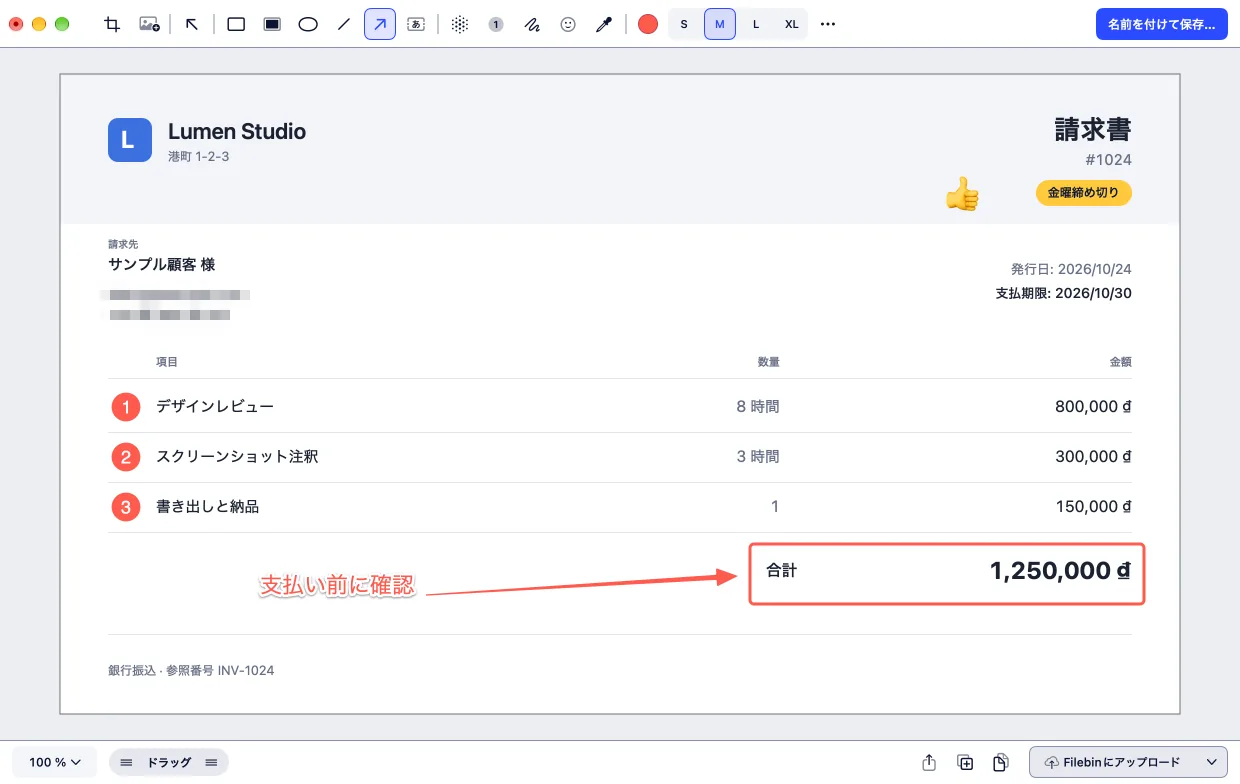
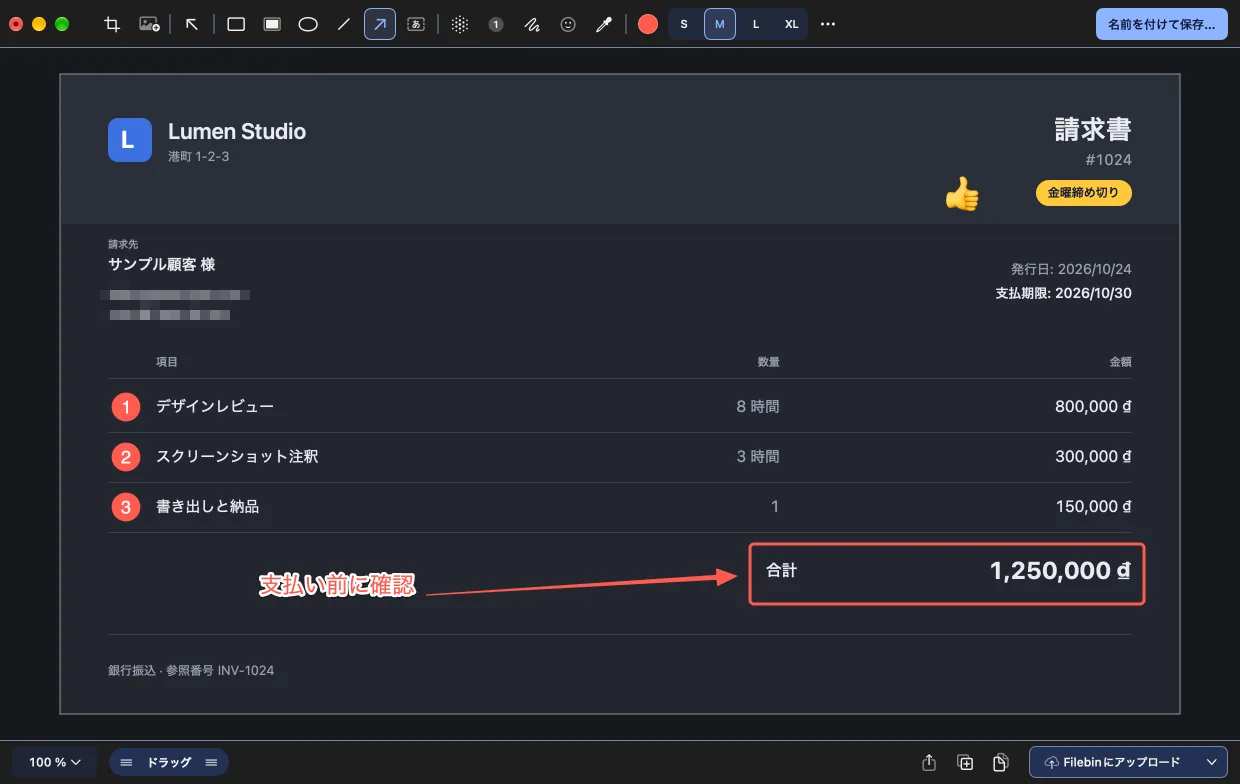
矢印、枠、番号、テキスト、絵文字を追加。メールアドレスや電話番号はモザイクで隠せます。どのツールも1文字のキーで選べます。
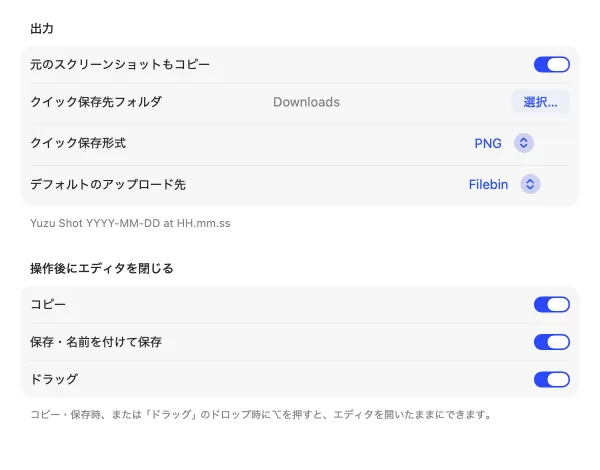
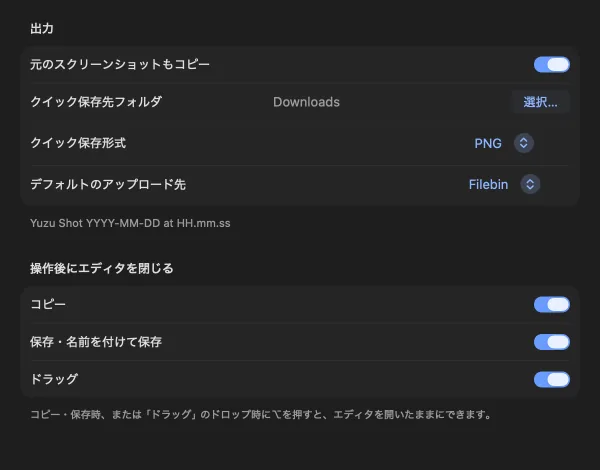
撮影した直後から、画像はクリップボードに入っています。⌘SでダウンロードにPNGで保存。⌘⇧SならPNG、JPEG、HEIC、WebPから選べます。Drag Meで別のアプリへドロップできます。
メニューバーから「Open Image in Yuzu Shot…」を選びます。Finderでは画像を右クリックして「Annotate in Yuzu Shot」を選択。Yuzu Dragから画像を送ることもできます。
撮影、編集、コピー、保存はMac上で行います。画面収録の許可は初回設定でmacOSが確認します。
Uploadは、選んだときだけR2またはFilebinへ画像を送ります。アップロード設定はほかのYuzuアプリと共通です。アップデートの確認にも通信を使います。
初期設定のキーです。撮影キーは「Settings › Capture & Shortcuts」で変更やオフができます。
| 操作 | キー |
|---|---|
| 領域を撮影 | ⌘⇧4 |
| ウインドウを撮影 | ⌘⇧5 |
| 画面全体を撮影 | ⌘⇧3 |
| 領域とウインドウを切り替え | Space |
| ツールを選ぶ | V A T B N… |
| コピー | ⌘C |
| ダウンロードに保存 | ⌘S |
| Save as… | ⌘⇧S |
| 選択した項目を複製 | ⌘D |
macOS 14以降のApple silicon・Intel Macで使えます。
スクリーンショットを撮るためにmacOSが求める許可です。Yuzu Shotは初回設定で確認します。macOSが毎月あらためて確認することがあります。
どちらも⌘⇧3、⌘⇧4、⌘⇧5を使います。macOS側のキーをオフにするか、Yuzu Shotの設定で別のキーを選んでください。
撮るたびにクリップボードへ入ります。⌘Sでダウンロードに保存。保存先はSettingsで変更できます。
Uploadを押したときだけです。送り先はR2またはFilebinです。
はい。Yuzu Dragで「Annotate in Yuzu Shot」を選ぶと、画像をここで開けます。
Yuzu Shotは独立したMacアプリです。現在ベータ版です。
macOS 14 以降 · Apple silicon・Intel