


Macで画像を一括リサイズして圧縮
更新日:
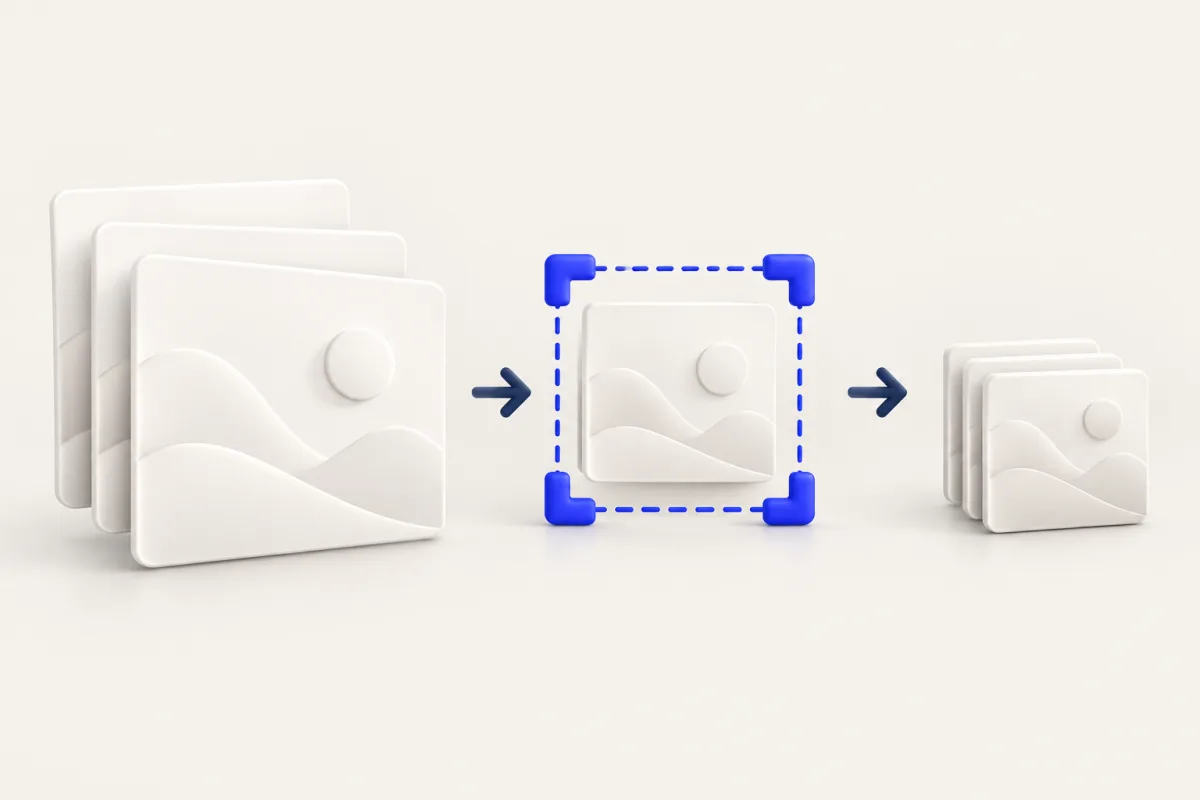
Macで画像を一括リサイズして圧縮の流れ
Macで画像を一括リサイズして圧縮するには、最初に寸法を縮小し、その結果を圧縮します。少量なら別アプリを入れずにプレビューで処理できます。Yuzu Dragでは画像操作をチェーンに保存でき、毎回手順を組み直さず同じ設定を繰り返せます。
ショートカットについて: 以下は初期設定のキーで説明しています。ファイルをドラッグしたまま ⌘ を短く押して離すと Tools、もう一度押すと Actions が開きます。⇧ は Convert です。Yuzu でキーを変更した場合は、設定したキーを使ってください。
原本のコレクションと送付用コピーは分けて保管します。小さな画像はメールやサイトには適していても、別の用途には細部が足りなくなる場合があります。設定の前に送付先の要件を決めてください。
macOS標準の方法:プレビュー
一括変更の前に、Finderの新しいフォルダへ画像をコピーします。プレビューは開いている画像に変更を保存できるため、この準備が重要です。
- Finderでコピーした画像を選び、まとめてプレビューで開きます。
- サムネールのサイドバーを表示し、処理するサムネールを選択します。
- ツール > サイズを調整を選びます。
- 送付先に合ったピクセル寸法を選び、縦横比を保つ設定を有効にします。
- 変更を適用し、作業用コピーを保存します。
- 選んだ形式に品質設定がある場合は適切な設定で書き出し、結果を確認します。
最初に数枚で試します。縦向きと横向きの写真が混在する場合は注意が必要です。縦横比を保たず幅と高さの両方を設定すると、被写体が変形することがあります。原本の寸法が異なる場合は、比率を維持するサイズ規則が安全です。
すでにファイルを開いていて、再利用する手順が不要ならプレビューが便利です。頻繁な作業には、ショートカットでも画像処理アクションを再実行可能なワークフローにできます。原本と出力を見分けられるよう、保存先を慎重に確認します。
寸法と品質の規則を選ぶ
始める前に送付先の要件を書き出します。サイトなら実際に必要な画像幅を確認します。提出フォームならバイト数上限も確認します。リサイズはピクセル寸法、圧縮は画素の符号化方法を制御します。関連していますが、解決する問題は異なります。
すべての原本が似た寸法なら割合指定が便利です。そうでなければ寸法に基づく規則のほうが予測しやすくなります。小さな原本を大きい写真に揃えるためだけに拡大しないでください。失われた細部は戻らず、画素だけが増えます。
細かい質感や小さな文字を含む、処理が難しいテスト画像を1枚選びます。結果が許容できれば、単純な画像も数枚確認します。サムネールや、たまたま最も大きく圧縮できたファイルだけで一括処理を評価しないでください。
Yuzu Dragで2つのツールを使う
初回は設定を理解できるよう、操作を個別に実行します。
- Finderで対応画像のドラッグを始めます。
- ⌘でToolsを開き、RESIZEにドロップします。
- SizeかPercentを選びます。SizeではWとHを使い、Keep aspect ratioを有効にし、Don't enlargeの使用を検討します。
- リサイズを実行し、出力コピーを確認します。
- 変更後のコピーをドラッグし、再度⌘でToolsを開き、COMPRESSへドロップします。
- Preset、Quality、Target sizeのいずれかを選び、実行して最終画像を確認します。
Presetの圧縮にはHigh、Medium、Smallがあります。品質パーセントは符号化の選択で、容量の削減率を保証しません。送付先にバイト数制限があるならTarget sizeが便利ですが、許容できる結果を保ちながらその上限に達しない入力もあります。
繰り返す作業のために順序付きチェーンを保存する
Yuzuのプリセットチェーンエディタは、対応する画像変換を順番に実行できます。最初をリサイズ、次を圧縮とする2段階のチェーンを作ります。Add Stepで各操作を追加し、Optionsで設定します。プリセットの名前だけで判断せず、エディタに表示された順序を確認してください。
送付目的が分かる名前を付けます。Destinationも確認します。チェーンは出力の環境設定または指定先を使えます。公開されるのは最終画像だけなので、中間のリサイズファイルを手作業で集める必要はありません。
保存したプリセットを対応するToolsホイールにピン留めしたら、対応画像をドラッグし、⌘を押してプリセットの領域へドロップします。保存したチェーンがすべての画像に対応する保証はありません。選択に対してプリセットを使えない場合、ファイルを分け、各ステップが入力に対応しているか確認します。アニメーションGIFはリサイズと圧縮の対象外です。
数値1つではなく送付物全体を確認する
処理後、縦向き、横向き、バッチ内で最小の原本に対応する画像を開きます。縦横比、寸法、読みやすさ、保存先を確認します。予定した出力数と処理結果を比較します。圧縮では、別のコピーを保存せず最適化済みと報告する場合があります。
一括処理全体に当てはまる削減率を作り上げないでください。同じ設定でも被写体や原本の符号化によって結果は異なります。実際の送付先でうまくいった設定を記録し、次回は推測ではなく有用なテスト結果から始めます。
プライバシーと関連作業
これらの画像変換はローカルで実行され、原本のファイルはそのまま残ります。結果をほかの場所で公開するかどうかは別の判断です。特にファイル名や見える内容から人物や顧客が特定できる場合は、添付前にコピーを確認します。
バイト数上限が主な制約なら目標サイズ圧縮ガイドを使ってください。ほかの作業は画像ツール一覧で確認でき、Yuzu DragをダウンロードしてMacでこの流れを試せます。
全作業の索引はYuzuツール一覧をご覧ください。
よくある質問
リサイズと圧縮のどちらを先にしますか?
相手が必要とする画素数が少ない場合は、先にリサイズします。変更後の画像を圧縮すれば、送付する予定の寸法に対して最終的な符号化を行えます。
同じ手順を再利用できますか?
Yuzu Dragでは対応する画像変換を順序付きのプリセットチェーンとして保存できます。新しい一括処理に使う前にオプションと保存先を確認してください。