


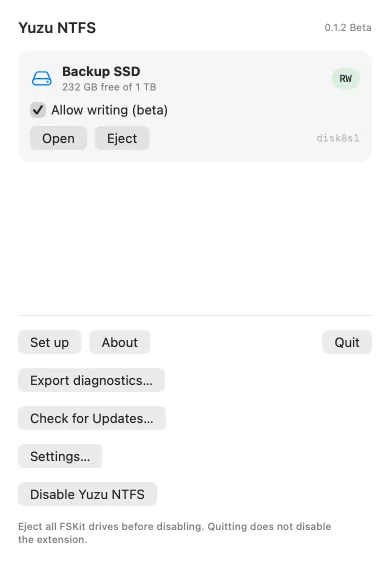
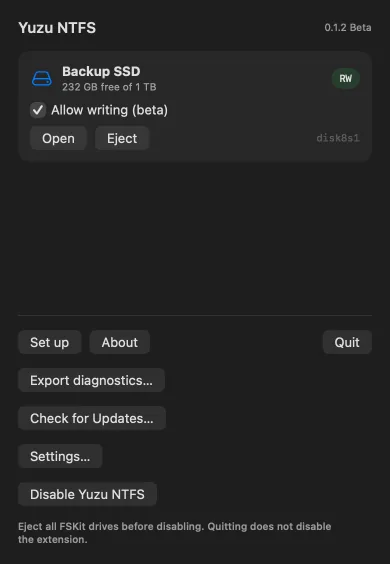
WINDOWS SSD232 GB free of 1 TBRW — Read & write
Allow writing (beta)
OpenEject
disk4s1 Yuzu NTFSベータ · v0.1.2
Finder では読み取り専用が標準です。Mac で NTFS 書き込みが必要なときは、ドライブごとにベータ機能をオンにできます。
macOS 26 以降 · Apple silicon・Intel · このベータの Intel 対応は実験的、Intel 実機では未テスト
ベータ · Developer ID 署名・公証済み · オープンソース(GPL v2)。 GitHub でソースを見る
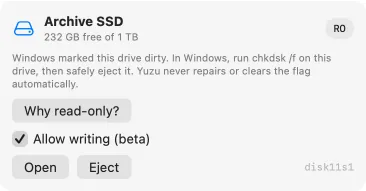
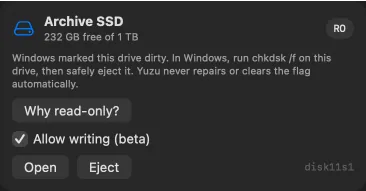
disk4s1下のドライブ状態を選ぶと、Yuzu NTFS がどうマウントするか分かります。これは実装された挙動の図解で、実際のディスクは読みません。
インタラクティブなシミュレーション · 図解のみ、実際のディスクは読みません
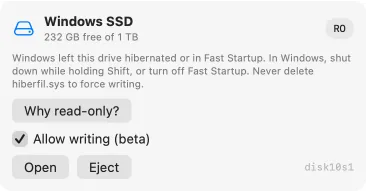
disk4s1Windows left this drive hibernated or in Fast Startup. In Windows, shut down while holding Shift, or turn off Fast Startup. Never delete hiberfil.sys to force writing.
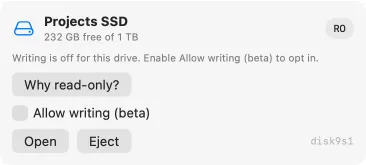
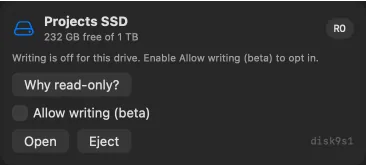
Why read-only? Allow writing (beta)disk4s1Plug in an NTFS drive. Writing is off until you opt in for that drive.
Finder:読み書きFinder:読み取り専用 · 読み取り専用No NTFS drives
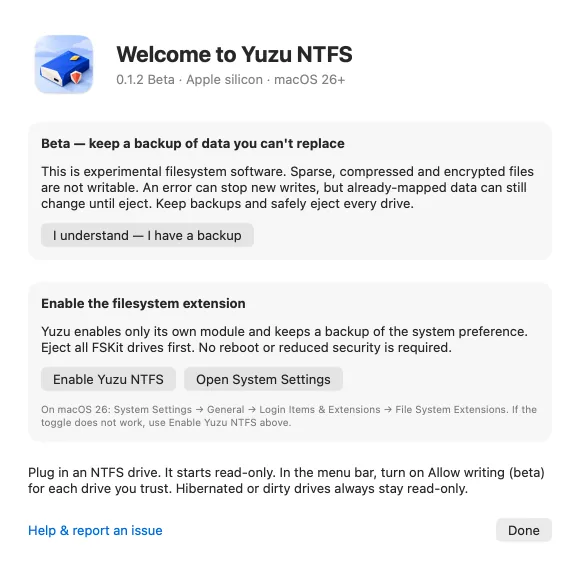
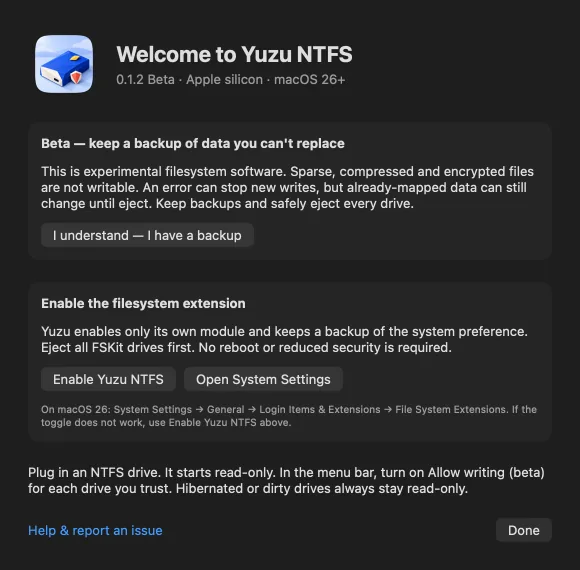
拡張機能を有効にして、対応する NTFS ドライブを接続。Finder に自動でマウントできます。
Apple の FSKit を使用。カーネル拡張もセキュリティの引き下げも不要です。
システム設定 → 一般 → ログイン項目と機能拡張 → File System Extensions
System Settings のトグルが効かない場合は、アプリ内の “Enable Yuzu NTFS” を使ってください。有効化・無効化・更新の前に FSKit ドライブをすべて取り出します。アプリを終了しても拡張機能は無効になりません。
休止中やダーティ状態のドライブは読み取り専用のままです。未対応・破損ドライブはマウントできない場合があります。
実験的なベータであり、本番データの安全性を保証しません。実機 SSD と Windows chkdsk の受け入れ検証は未完了です。バックアップと安全な取り出しを。
ファイルシステムの処理はローカルで行います。ディスク内容や分析データをアップロードしません。
選択したときだけ診断 ZIP を書き出します。自分で送信する前に確認してください。ログにはドライブやパスの情報が含まれる場合があります。
GNU GPL バージョン 2 でソースを公開。直接配布の DMG は Developer ID 署名・公証済みです。
Sparkle は既定でネットワーク経由の更新確認を行います。Settings… で自動確認を設定できます。更新のインストール前にすべての FSKit ドライブを取り出してください。
アプリ内で使えるキーです。終了しても拡張機能は無効になりません。
| 操作 | ショートカット |
|---|---|
| Yuzu NTFS を終了 | ⌘ Q |
| 初期設定や読み取り専用の説明を閉じる | Return |
はい。ベータのバックアップ注意に同意し、ドライブで “Allow writing (beta)” をオンにすると、Finder と Terminal で読み書きできます。各ドライブはオプトインまで読み取り専用です。
いいえ。Yuzu NTFS は Apple の FSKit 拡張を使うので、Mac は Full Security のまま、kext も macFUSE も再起動も不要です。
書き込みはオプトインするまでオフで、Windows が休止・Fast Startup・ダーティにしたドライブは安全のため読み取り専用です。アプリが理由と Windows 側の対処を表示します。
いいえ。BitLocker ドライブは認識しますがマウントも復号もできません。先に Windows でロック解除・復号してください。
いいえ。v0.1 はフォーマットも修復もジャーナル replay もしません。構造修復は Windows の chkdsk、空のクロスプラットフォームディスクには exFAT を。
macOS 26 以降の Apple silicon・Intel Mac です。Intel 対応はこのベータでは実験的で、Intel 実機では未テストです。代替できないデータはバックアップを保持してください。
macOS 26 以降の Apple silicon・Intel 向けに、Yuzu NTFS を Developer ID 署名・公証済みの DMG で入手。Intel 対応はこのベータでは実験的で、Intel 実機では未テストです。インストール後、書き込む前にファイルシステム拡張を有効化しバックアップ注意に同意してください。
macOS 26 以降 · Apple silicon・Intel · このベータの Intel 対応は実験的、Intel 実機では未テスト
新しいドライブは読み取り専用が既定です。バックアップ確認後、ドライブごとに Allow writing (beta) をオンにします。設定は記憶されます。