


MacでWAVをM4Aに変換:AACの再生用コピー
更新日:
要点
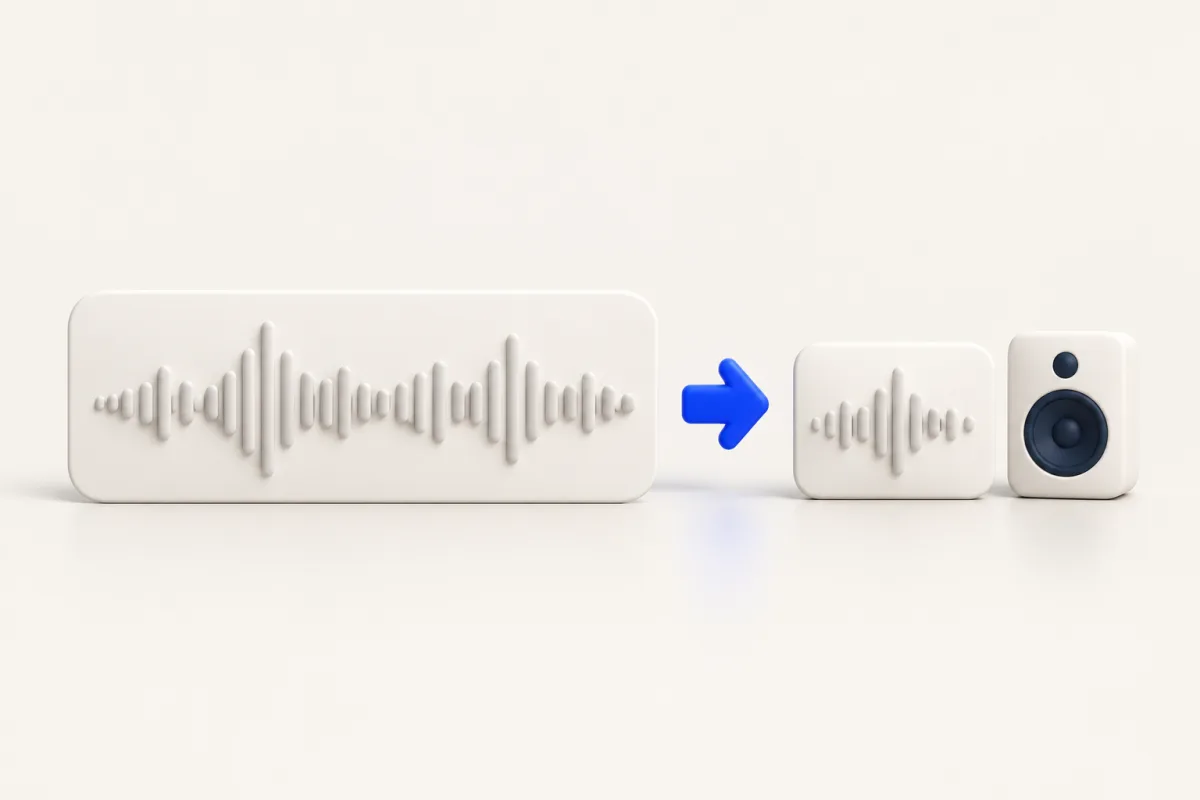
MacでWAVをM4Aに変換する場合は、AAC形式のM4Aを共有用コピーとして作成し、元ファイルを残しておきましょう。Yuzu Dragでは、Macのネイティブデコーダーで音声を読み取れる場合に、WAVからM4Aへの変換をローカルで実行できます。WAVファイルをドラッグし、⇧キーを押してConvertを開き、M4Aにドロップします。共有前に再生状態と再生時間を確認してください。対応している拡張子でも、その拡張子を持つすべての録音ファイルをデコードできるとは限りません。
WAVの録音ファイルは、編集用のマスターとして使われることがよくあります。再生や共有用に容量の小さいコピーを作成しても、編集プロジェクトが参照している録音ファイルは残しておいてください。プロジェクト内のメディアを新たにエンコードした共有用ファイルで置き換えると、後で編集する際の自由度が下がることがあります。
まずは標準アプリでの書き出しを試す
QuickTime Playerで開けるWAVの録音ファイルなら、まず同アプリでの書き出しを試す価値があります。「ファイル」>「書き出す」>「オーディオのみ」を使って、共有用の音声コピーを作成します。録音ファイルを開けるからといって、すべての書き出し方法に対応していると決めつけず、お使いのMacで利用できるコマンドと、実際に保存されたファイルを確認してください。
標準アプリで元ファイルを開いて書き出せる場合は、次の手順で確認します。
- 元ファイルを再生し、録音に欠落がないことを確認します。
- アプリに音声の書き出しコマンドが用意されていれば、それを選択します。
- 必要な共有形式で、別のコピーとして保存します。
- 書き出したファイルを開き、話し声の部分と音量の小さい部分の両方を聴きます。
- 共有先の相手や使用予定の再生アプリで、そのファイルを扱えることを確認します。
アプリが元ファイルを読み込めないからといって、ファイルが破損しているとは限りません。そのファイルのエンコード方式に対応するデコーダーがないだけかもしれません。一方、見慣れた拡張子であっても、ダウンロードが途中で途切れている可能性はあります。可能なら、元ファイルを作成したアプリで確認してください。拡張子を変更しても、音声のデコードやトランスコードは行われません。
Yuzu Dragで変換する
- Yuzu Dragを起動し、Finderで元ファイルを見つけます。
- WAVファイルのドラッグを開始し、そのままドラッグした状態を保ちます。
- ⇧キーを押してConvertを開きます。
- M4Aの扇形エリアまでドラッグし、ドロップします。
- 処理が完了するのを待ち、新しく作成された音声ファイルを開きます。
- 新しいコピーを確認するまでは、元ファイルを残しておきます。
この変換には、Apple標準のM4A書き出し機能を使用します。ビットレートのプリセットを選べる音声圧縮ツールとは異なります。アプリ内の別の場所に圧縮設定があるからといって、通常のConvert操作で特定のビットレートが選択されたと決めつけないでください。
変換はローカルで実行され、新しいファイルが作成されます。オンライン変換サービスは必要ありません。元ファイルは残るため、別の書き出しにも使えます。M4Aの選択肢が表示されない場合や、処理中に読み取りエラーが表示される場合は、同じ一括処理を再実行する前に、Macのネイティブデコーダーの対応状況と元ファイルを確認してください。
変換で失われるものを確認する
AACは非可逆圧縮のコーデックです。共有用コピーは聴く目的には十分な音質かもしれませんが、元ファイルとまったく同じものとして代用できるわけではありません。聴き手が使うヘッドホンやスピーカーで確認し、特に背景音、音楽、声が重なる箇所が重要な場合は注意して聴いてください。
冒頭と末尾を元ファイルと比較し、続いて音の立ち上がりや子音がはっきりした箇所を確認します。再生時間と各チャンネルの音声を確認してください。ファイルを開けるだけでは、録音全体が正しく書き出された証拠にはなりません。受け取る側が追加編集用のマスターを必要としている場合は、再生用コピーで十分だと考えず、相手が扱える形式で元ファイルを送ってください。
アートワーク、タグ、その他のライブラリ情報が、そのまま引き継がれるとは限りません。タイトルや並び順が重要な場合は、使用するプレーヤーで結果を確認してください。元ファイルと出力ファイルの対応関係がファイル名から分かるようにし、確認済みのコピーと、以前作成した未確認のコピーを混在させないようにしてください。
一括変換
まず、同じ録音機器で作成したファイル群や同じコレクションから、代表的な元ファイルを1つ選びます。変換でき、正常に再生されることを確認できたら、Finderで関連するWAVファイルを選択し、ドラッグ、⇧キー、M4Aへのドロップという操作を繰り返します。作成元のアプリによって動作が異なる場合は、アプリごとにグループを分けてテストしてください。
出力されたファイル数と、選択したファイル数を比較します。録音時間や録音設定が異なる場合は、複数の録音ファイルを確認してください。元のファイル群を残したまま新しいコピーを保存できる空き容量を確保し、変換中は元ファイルを移動しないようにします。特定のファイルで変換に失敗した場合は、そのファイルだけを切り分けて調べ、同じ形式のすべてのファイルが非対応だと結論づけないでください。
ファイルをさらに小さくしたい場合
共有先でサイズ制限によりファイルを受け付けてもらえない場合は、ビットレートを指定して圧縮する手順を使ってください。同じ共有用コピーを繰り返し変換しても、実際の要件を満たせないまま、エンコードによる劣化が重なることがあります。再試行する際は元ファイルに戻り、作業を始める前に共有先のバイト数の上限を確認してください。
プリセットの選び方は、音声圧縮ガイドをご覧ください。ビットレートを下げることは音質とのトレードオフであり、長い録音ファイルがどのような添付サイズ制限にも収まることを保証するものではありません。
一括変換の前に音声を確認する
QuickTime Playerで開ける録音なら、まず「オーディオのみ」の書き出しを試してください。Yuzuで一括変換する場合は、録音機やプロジェクトごとに1本を試します。静かな部分や声が重なる部分を聴き、再生時間とチャンネルを確認してください。別の出力が必要なら、圧縮済みのコピーではなくWAVからやり直しましょう。
関連情報
利用できる作業手順は、音声ツールとツール一覧で確認できます。Finderでドラッグしながら行うローカル変換が用途に合う場合は、Yuzu Dragをダウンロードしてください。標準アプリでの書き出しがすでに問題なく使えているなら、その方法を使い続けてかまいません。
よくある質問
元ファイルの代わりに長期保存用として使えますか?
いいえ。Yuzuで出力するM4Aには、非可逆圧縮のAACを使用します。後で編集したり、長期保存したりするための元データが必要な場合は、元ファイルを残してください。
Macで変換に失敗するのはなぜですか?
読み込めるかどうかは、拡張子だけでなく、インストールされているネイティブの音声デコーダーと実際の録音ファイルによって決まります。