


MacでFLACをM4Aに変換:AACの再生用コピー
更新日:
結論
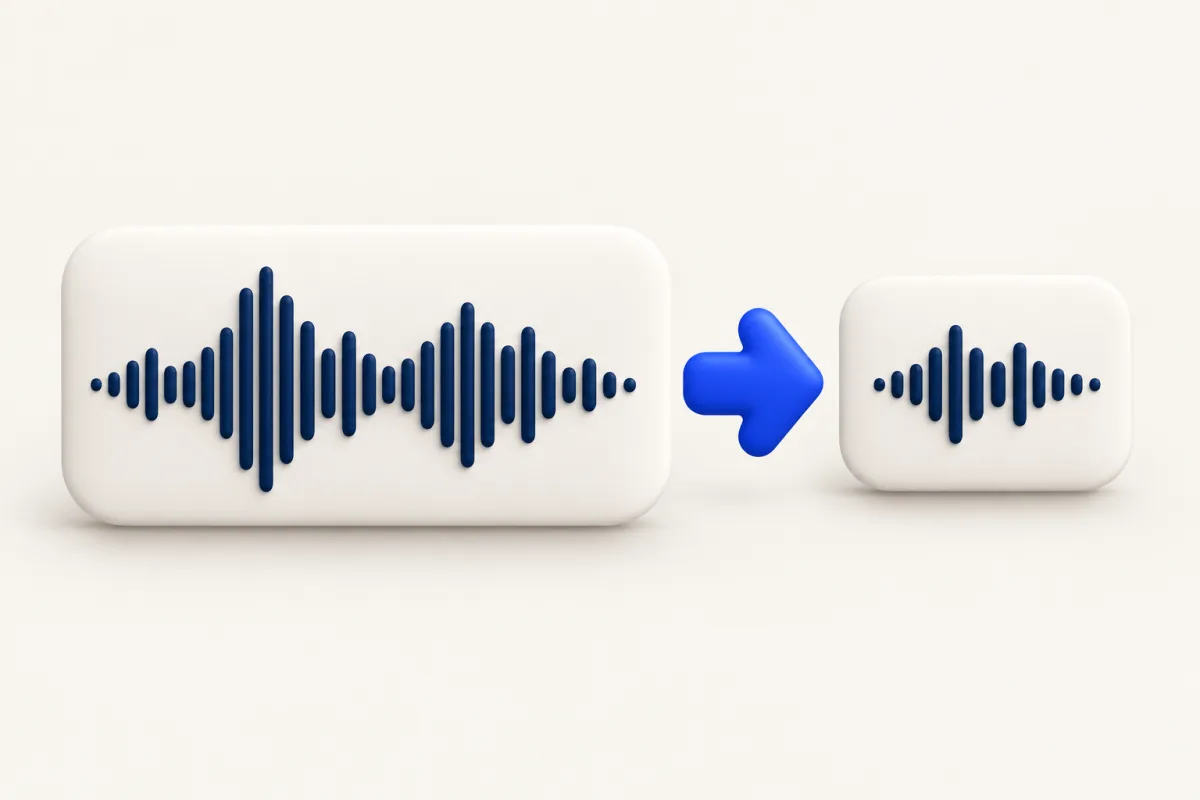
MacでFLACをM4Aに変換する際は、AACでエンコードしたM4Aの共有用コピーを作成し、元ファイルを残してください。Yuzu Dragでは、Macのネイティブデコーダーが音声を読み込める場合に、この形式間の変換をローカルで行えます。FLACファイルをドラッグし、⇧を押してConvertを開き、M4Aにドロップします。共有前に再生と再生時間を確認してください。対応している拡張子でも、その拡張子を持つすべての録音ファイルをデコードできるとは限りません。
FLACは、元の音質を保った音楽のアーカイブによく使われます。YuzuのM4A出力ではAACを使い、共有用に非可逆圧縮でエンコードします。M4Aという拡張子だけでは音声コーデックを特定できないため、この変換結果を元ファイルと同等のアーカイブとして扱わないでください。今後の書き出しに備えて、FLACファイルを保管してください。
まずは標準機能を試す
FLACは、すべてのMacでQuickTime Playerに確実に読み込める形式ではありません。まず元ファイルを開き、現在のシステムが対応しているかを確認してください。ただし、どのファイルにも使えるFinderの変換コマンドを探すことに時間をかける必要はありません。macOSには、すべてのファイルでこの形式間の変換を保証するFinderの標準アクションはありません。普段使っている音声アプリが元ファイルを読み込めて、M4Aでの書き出しにも対応しているなら、そのアプリを使い、結果を確認してください。
標準アプリで元ファイルを開いて書き出せる場合は、次の手順で確認します。
- 元ファイルを再生し、録音が最後まで欠けずに含まれていることを確認します。
- アプリに音声の書き出しコマンドがあれば、それを選びます。
- 共有先で必要とされる形式で、別のコピーとして保存します。
- 書き出したファイルを開き、話し声が入っている部分と音の小さい部分の両方を聴きます。
- 共有先の相手や再生に使うアプリで、そのファイルを利用できることを確認します。
アプリが元ファイルを読み込めない場合でも、ファイルが破損しているとは限りません。そのファイルのエンコード方式に対応するデコーダーがない可能性があります。逆に、見慣れた拡張子だからといって、ダウンロードが途中で途切れていないとは限りません。可能であれば、元ファイルを作成したアプリで確認してください。拡張子を変更しても、音声のデコードやトランスコードは行われません。
Yuzu Dragで変換する
- Yuzu Dragを起動し、Finderで元ファイルを探します。
- FLACファイルのドラッグを始め、ドロップせずにそのまま保持します。
- ⇧を押してConvertを開きます。
- M4Aの扇形の領域に移動し、ドロップします。
- 処理が完了するのを待ち、新しい音声ファイルを開きます。
- 新しいコピーの確認が済むまでは、元ファイルを残しておきます。
この変換には、Apple標準のM4A書き出し機能を使用します。ビットレートのプリセットを選べる音声圧縮ツールとは別の機能です。アプリ内の別の場所に圧縮設定があるからといって、通常のConvert操作で特定のビットレートが選ばれたと考えないでください。
変換はローカルで実行され、新しいファイルが作成されます。オンラインの変換サービスは必要ありません。元ファイルは残るため、別の書き出しにも使えます。M4Aの選択肢が表示されない場合や、処理中に読み込みエラーが報告された場合は、同じファイル群の変換を再試行する前に、Macのネイティブデコーダーの対応状況と元ファイルを確認してください。
変換で失われるものを確認する
AACは非可逆圧縮のコーデックです。共有用コピーが用途に十分な音質に聞こえても、元ファイルとまったく同じものとして扱えるわけではありません。聴く人が使うヘッドフォンやスピーカーで確認してください。特に、背景音、音楽、重なり合う声が重要な部分には注意が必要です。
冒頭と末尾を比較し、続いて音の立ち上がりや子音がはっきりしている部分を確認します。再生時間と各チャンネルの音声を確認してください。ファイルが開くというだけでは、録音全体が正しく書き出された証拠にはなりません。受け取る側が追加編集用のマスターを必要としている場合は、再生用コピーで十分だと判断せず、相手が受け付ける形式で元ファイルを送ってください。
アートワーク、タグ、その他のライブラリ情報が、そのまま正確に引き継がれるとは限りません。タイトルや並び順が重要な場合は、実際に使用するプレーヤーで結果を確認してください。元ファイルと出力ファイルの対応がファイル名から明確に分かるようにし、確認済みのコピーと、以前の試行で作成した未確認のコピーを混在させないでください。
一括変換
まず、同じレコーダーやコレクションのファイルから、代表的なものを1つ選んで試します。変換と再生が正常にできたら、Finderで関連するFLACファイルを選び、ドラッグ、⇧、M4Aへのドロップという操作を繰り返します。作成元のアプリによって挙動が異なる場合は、アプリごとに元ファイルを別のグループに分けてテストしてください。
出力ファイル数が選択したファイル数と一致するか確認してください。再生時間や録音設定が異なる場合は、複数の録音ファイルを確認します。元のコレクションを残したうえで新しいコピーを保存できる空き容量を確保し、変換中は元ファイルを移動しないでください。特定のファイルで失敗した場合は、同じ形式のファイルがすべて非対応だと判断せず、その元ファイルを分けて確認してください。
ファイルサイズをさらに小さくしたい場合
出力ファイルがサイズ制限で共有先に受け付けられない場合は、ビットレートを明示的に指定する圧縮手順を使ってください。共有用コピーを繰り返し変換しても、実際の要件を満たせないまま、エンコードによる劣化が重なるおそれがあります。再試行するときは元ファイルに戻り、開始前に共有先のバイト数の上限を確認してください。
プリセットの選び方は、音声圧縮ガイドをご覧ください。ビットレートを下げると音質とのトレードオフが生じます。長い録音ファイルが、どのような添付ファイルのサイズ制限にも収まると保証されるわけではありません。
一括変換の前に音声を確認する
まず完全なFLACファイルを1本試し、M4Aの再生時間を元データと比べてください。冒頭、中間、末尾を聴き、音量の小さい部分や声が重なる部分も確認します。再生できても曲名、アートワーク、タグが正しく移ったとは限りません。再生用コピーとは別に、編集や保管のためのFLACを残しましょう。
関連ヘルプ
利用できるワークフローは、音声ツールとツール一覧で確認できます。Finderでのドラッグ中にローカルで変換する方法が作業に合っているなら、Yuzu Dragをダウンロードしてください。標準の書き出し機能ですでに問題なく対応できている場合は、そのまま使い続けてください。
よくある質問
アーカイブ用途で元ファイルの代わりに使えますか?
いいえ。YuzuのM4A出力には非可逆圧縮のAACを使用します。後の編集やアーカイブ用に元データが必要な場合は、元ファイルを保管してください。
Macで変換に失敗することがあるのはなぜですか?
ファイルを読み込めるかどうかは、拡張子だけでなく、インストールされているネイティブ音声デコーダーと実際の録音データによって決まります。