


MacでPDFを分割で各ページを個別ファイルにする
更新日:
MacでPDFを分割の選択肢
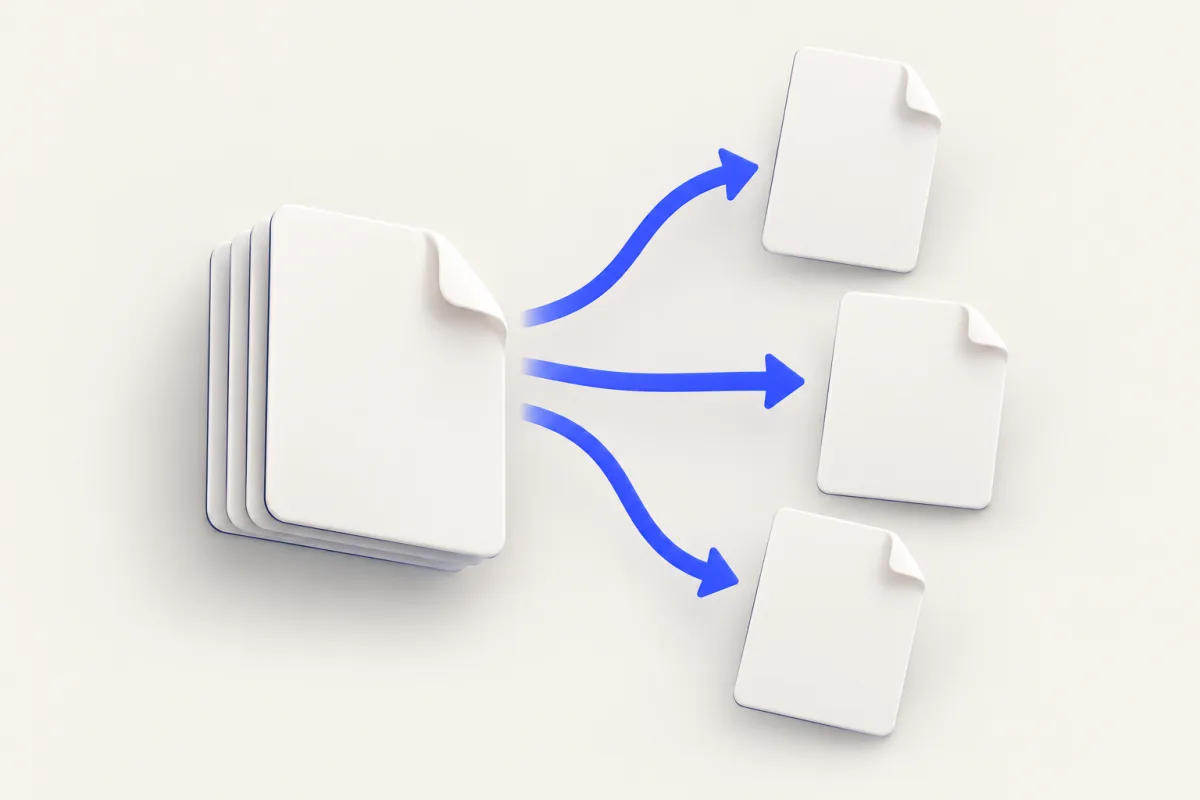
MacでPDFを分割するには、数ページの抽出ならプレビュー、全ページを個別の文書にするならYuzu Dragを使います。プレビューではサムネールを選びFinderへドラッグします。Yuzuでは原本をドラッグし、⌘でToolsを開いてSPLITへドロップします。個別のページファイルが入ったフォルダを作成し、原本文書は変更しません。
ショートカットについて: 以下は初期設定のキーで説明しています。ファイルをドラッグしたまま ⌘ を短く押して離すと Tools、もう一度押すと Actions が開きます。⇧ は Convert です。Yuzu でキーを変更した場合は、設定したキーを使ってください。
必要な結果で方法を選びます。大きな文書から数ページを取り出すのと、文書全体をページ単位に分けるのは別の作業です。領収書1枚を送るだけなら全体の分割は不要です。
プレビューで選択ページを抽出する
プレビューはMacに付属しています。サムネールのサイドバーで新しい文書を作る前にページを選べるので、抜粋に適しています。
- プレビューで原本を開きます。
- 「表示」から「サムネール」を選びます。
- 必要なページを選びます。離れたページはCommandキーを押しながらクリック、連続選択はShiftキーを押しながらクリックします。
- 選択したサムネールをFinderのフォルダかデスクトップへドラッグします。
- 新しい文書を開き、含まれるページを確認します。
複数のサムネールをまとめてドラッグすると、そのページが一緒に入る抜粋を作れます。ページごとに別文書が必要なら1枚ずつドラッグします。2ページなら合理的ですが、長い文書では繰り返し作業になります。
原本を編集する意図がない限り、抜粋を作るためだけに原本のページを削除しないでください。原本があれば、漏れたページの修正や別の抜粋を後から作れます。共有前に抽出コピーを保存し、分かりやすく命名します。
Yuzu Dragで文書全体を分割する
YuzuのSPLITは、入力の各ページに1つの文書を作る専用ツールです。この操作にはページ範囲選択がありません。次のシステムが一式の文書ではなく、個別ページを必要とする場合に便利です。
- ダウンロードページからYuzuをインストールし、実行しておきます。
- Finderで文書を選び、ドラッグします。
- ドラッグを保ったまま⌘でToolsを開きます。
- SPLITの領域へドロップします。
- 出力フォルダを開き、各ページを確認します。
ほかのグループは異なるキー操作を使います。⇧はConvert、Toolsからもう一度⌘でActionsを開きます。SPLITはToolsです。切り替えで通り過ぎた場合、離す前に正しいグループへ戻ります。
対応文書を複数選び、1つの処理で分割できます。各原本には専用の出力フォルダを作ります。すべてのページを名前のない山にまとめず、どのフォルダがどの入力に対応するか確認します。
出力名を理解する
report.pdfという原本なら、Splitはreportをフォルダ名の出発点にします。中のページ名は元の拡張子を除いた名前、ハイフン、ページ番号で構成され、例えばreport-1.pdfになります。番号は総ページ数に必要な桁数でゼロ埋めします。12ページならreport-01.pdfやreport-12.pdfとなります。
これは操作仕様に基づく命名例で、処理済みサンプルの主張ではありません。出力設定や既存ファイルにより、最終的な場所と名前が変わる場合があります。似た名前の古いフォルダに最新結果があると思わないでください。
最初の確認では、出力ファイル数とプレビューのページ数を比較します。最初、最後、途中のページを開きます。番号が文書の順序に合い、内容が読めることを確認します。
配布前の実用的な確認
分割は相手の文書の受け取り方を変えます。表紙の後なら意味の通るページも、単独では分かりにくいかもしれません。送る前に、元文書やそのページの目的を示す注記が必要か判断します。
引き渡しが終わるまで出力フォルダを一式で保ちます。手動で名称変更する場合、似たページを区別できるだけの順序情報を残します。見た目の類似だけで名前を付けないでください。帳票や明細では同じ配置で細部だけ違うことがあります。
共有元の保存先を確認します。分割自体はローカルでも、クラウド同期フォルダは出力をサービスへ送る場合があります。便利さだけでなく文書の機密性に応じて作業フォルダを選びます。
制限とトラブルシューティング
読めない原本や保護された原本は分割前に対処が必要です。プレビューで直接開き、ページへのアクセス権があることを確認します。拡張子だけではデータが有効な文書とは証明できません。
分割は別ファイルを生成する操作で、全体の縮小版を作るものではありません。各ページに容量制限がある提出先では、それぞれを確認します。スキャンとテキスト中心のページは大きく違うため、等しい容量になるとは考えないでください。
選択した抜粋や手動調整にはプレビュー、全入力を個別ページにするならYuzuを使います。文書ツール一覧とガイド一覧では、ほかの作業をSplitの一部と混同せず紹介しています。
関連リンク
よくある質問
Splitは原本からページを削除しますか?
いいえ。Yuzu Dragは新しい出力フォルダへ各ページの文書を書き出し、原本をそのまま残します。
選んだページだけ抽出できますか?
必要なページのサムネールを選んでドラッグするにはプレビューを使います。Yuzu DragのSplitは入力の各ページに1つの文書を作ります。