


MacでPDFを結合でページ順を見失わない方法
更新日:
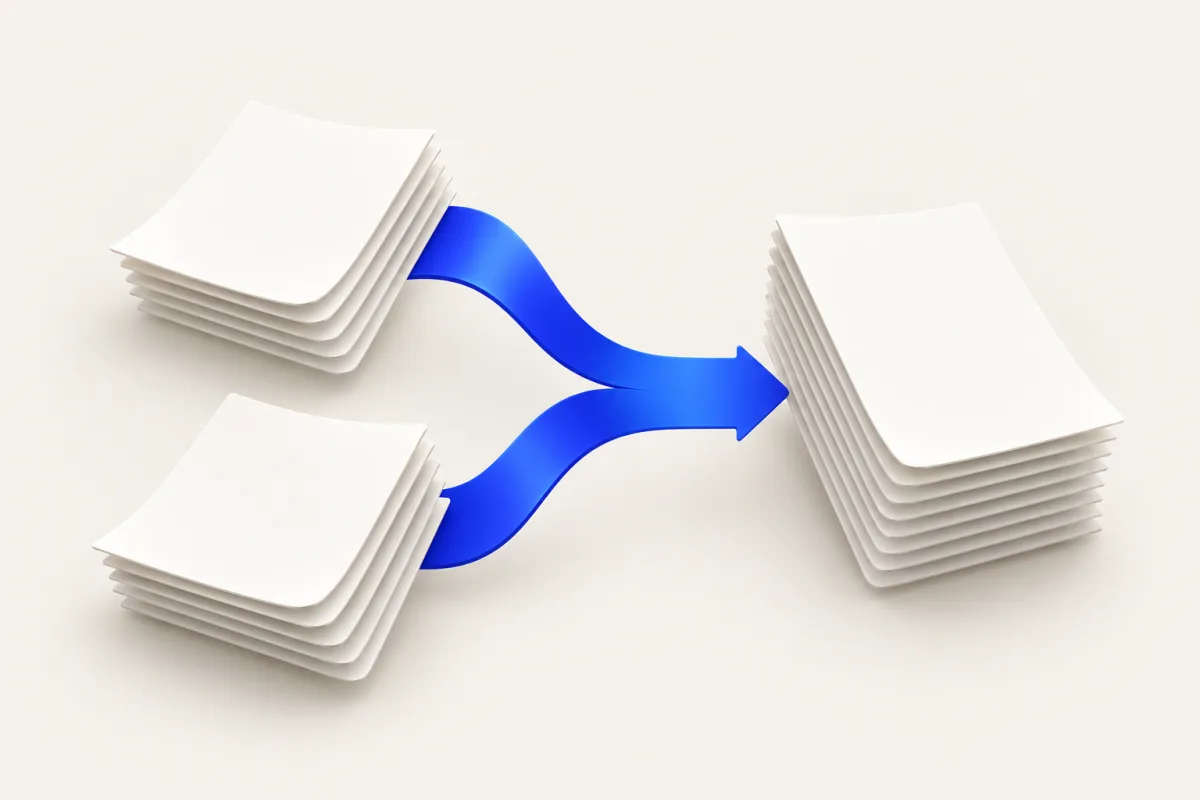
MacでPDFを結合の選択肢
MacでPDFを結合するとき、個別ページの選択や順序を手動調整するならプレビューを使います。両方を開き、サムネールを表示して送付先文書へドラッグします。ファイル全体をまとめる場合はYuzu Dragも選択肢です。選択文書をドラッグし、⌘でToolsを開いてMERGEへドロップします。入力を変更せず、新しい文書を作成します。
ショートカットについて: 以下は初期設定のキーで説明しています。ファイルをドラッグしたまま ⌘ を短く押して離すと Tools、もう一度押すと Actions が開きます。⇧ は Convert です。Yuzu でキーを変更した場合は、設定したキーを使ってください。
重要なのは読む順番です。正常に開けても、表紙より前に付録が置かれているかもしれません。送信前に確認します。
まずプレビューでページをまとめる
macOS付属のプレビューでは、個別ページを直接制御できます。保存前の状態を保つ必要がある場合、結合先文書の複製で作業します。編集しているファイルに変更を保存できるので、自動的に書き出し専用の操作だと考えないでください。
- プレビューで文書を開きます。
- 「表示」から「サムネール」を選び、各ウインドウにページ一覧を表示します。
- 原本文書で必要なサムネールを選びます。全体が必要ならすべて選択します。
- 結合先のサイドバーへドラッグします。大きなページ表示に落とさず、挿入位置を見ます。
- 順序を調整するなら結合先サイドバー内で移動します。
- 別の名前で保存し、開き直します。
ある文書の3ページ目と別文書の2ページが必要な資料に向いています。保存前に重複する表紙も除去できます。小規模な単発作業なら別アプリを入れる必要がない場合もあります。
Yuzu Dragでファイル全体を結合する
ファイルが完成済みで、個別に開かず繰り返すドラッグ操作を使いたい場合にYuzuを使います。ダウンロードページからインストールし、メニューバーアプリを実行しておきます。
- Finderで対象文書をまとめ、正しい組を選べるようにします。
- 選択ファイルのドラッグを始めます。
- ドラッグを保ち、⌘でToolsを表示します。
- MERGEの領域へドロップします。
- 完了を待ち、新しい文書を開いて確認します。
⇧はConvert、⌘はTools、もう一度⌘でActionsです。MERGEはToolsにあります。結合したいときに変換の選択肢へドロップしないよう注意します。
Yuzuは選択から渡された順序で結合します。この操作中に編集用のページ配置ステップはありません。Finderの見た目の並びは、実際の出力確認に代わりません。特定の順序が必須で選択順が合わないなら、プレビューのサムネールで明示的に配置します。
自分で確認する資料一式の例
表紙文書、報告書、付録があるとします。これは手順の例で、実測テストではありません。各入力の内部ページ順を保ち、表紙、報告書、付録の順で読めるか確認するのが重要です。
結合前に各文書のページ数を記録します。結合後の総数をその合計と比べ、各節の最初と最後のページを確認します。冒頭だけ読むより早く、欠落、誤った入力重複、異なる版を検出できます。
複数入力では、Yuzuは出力名の出発点としてMerged.pdfを使います。既存ファイルの処理や出力設定により、保存先や番号付き名称の必要性が変わります。古い結合資料を置き換えたと考えず、実際のパスで新しいファイルを特定します。
送信前の確認
ページ順は確認の一部にすぎません。プレビューで結果を開いて次を確認します。
- 予定したページ数がある。
- 縦向きと横向きのページを意図した向きで読める。
- 各節が予定した場所から始まる。
- 重要なリンクやナビゲーションが必要どおり動く。
- 共有予定の場所から相手が完成ファイルを開ける。
結合によって署名や提出状態が維持されるとは考えないでください。法務、金融、公的手続きでは最終文書に対する要件に従います。相手が受け入れるまで個別の原本を残します。
制限とトラブルシューティング
文書として読めないファイルは、名前が.pdfで終わっていても結合できません。問題の入力を個別に開き、読めないファイルなのか選択ミスなのか区別します。保護されているなら、一括再試行を繰り返さず、許可された読み取り可能なコピーを入手します。
結合は圧縮でもページ選択エディタでもありません。複数文書をまとめると提出ポータルには大きすぎる場合があります。最終ファイルを上限と照合し、添付数が減ればバイト数も減るとは考えないでください。文書ツール一覧で別々の作業を説明し、ガイド一覧で次の手順を選べます。
不規則なページ順の単発資料にはプレビューを使います。文書全体を繰り返し結合するならYuzuのドラッグ操作で各入力を先に開く手間が省けます。どちらでも原本を保ち、ほかの人が頼るコピーになる前に結果を確認します。
関連リンク
よくある質問
プレビューだけで文書を結合できますか?
はい。サムネールを表示し、別文書へページをドラッグします。元の文書を保つ場合は別のコピーとして保存してください。
Yuzu Dragは原本の文書を変更しますか?
Mergeは新しい文書を作り、元ファイルをそのまま残します。共有前に出力の順序を確認してください。