


MacでPDFを圧縮
更新日:
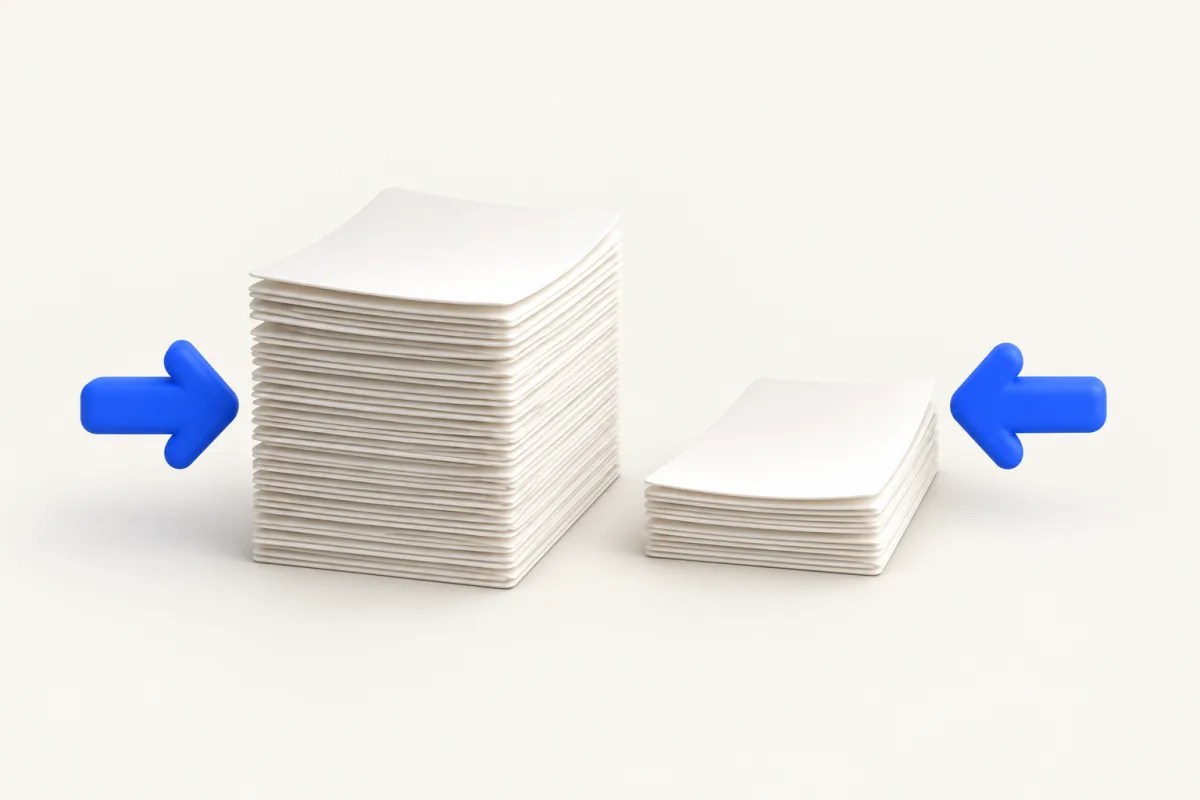
MacでPDFを圧縮の選択肢
MacでPDFを圧縮するには、まずプレビューに内蔵されたファイルサイズを減らす書き出しフィルタを試してください。Yuzu DragはFinderでのドラッグ操作から同じシステムフィルタを使い、候補が小さくなった場合だけ出力を保存します。どちらも画像の細部を失う可能性があるため、送信前に結果を開いて最小の文字を確認します。
ショートカットについて: 以下は初期設定のキーで説明しています。ファイルをドラッグしたまま ⌘ を短く押して離すと Tools、もう一度押すと Actions が開きます。⇧ は Convert です。Yuzu でキーを変更した場合は、設定したキーを使ってください。
元の文書は残してください。添付ファイルが小さくても、相手が読めなければ役立ちません。圧縮で除去できるデータが少ない文書もあります。
macOS標準の方法:プレビュー
- プレビューで文書を開きます。
- ファイル > 書き出すを選びます。
- フォーマットはPDFのままにします。
- Quartzフィルタでファイルサイズを減らすを選びます。
- 別の名前か別のフォルダに保存します。
- 書き出したコピーを開き直し、ページとFinder上の容量を確認します。
作業用の原本に上書きせず、書き出しを使います。スキャンを含む場合は、小さな活字、署名、薄い鉛筆の跡を拡大します。写真や図も確認してください。ページのサムネールでは問題がなくても、読める大きさにすると重要な細部が失われている場合があります。
1文書ならプレビューから始めるのが合理的です。送付準備が必要なPDFを日常的に複数受け取る場合、Finderから繰り返せる操作が便利かもしれません。ただし、違う圧縮設定を期待して切り替えないでください。YuzuのPDF圧縮もシステムフィルタを使います。
使用中のプレビューに別の最適化オプションがある場合、それをファイルサイズを減らすフィルタと同じだと考えず、個別に確認します。再現可能な比較には、実際に選んだオプションを記録し、同じ原本を使います。
Yuzu Dragで文書を圧縮する
- FinderでPDFを選び、ドラッグを始めます。
- ⌘を押してToolsを開きます。
- COMPRESSの領域にドロップします。
- 処理が終わるまで待ちます。
- 出力されたコピーを開き、原本と比較します。
画像圧縮と異なり、この操作では目標サイズや品質の編集画面は開きません。システムのファイルサイズを減らすフィルタを使用します。PDFツールでバイト数の上限や任意の品質パーセントは指定できません。
より小さい候補ができると、Yuzuは圧縮済みコピーを保存し、原本をそのまま残します。候補が小さくならなければ、別ファイルを保存せずAlready optimizedと表示する場合があります。これは試したフィルタでは容量が改善しなかったという意味で、内容や元アプリの書き出し設定を変えても小さくできないという意味ではありません。
スキャンとテキスト文書で結果が違う理由
スキャンしたページは、主にページの画像です。埋め込まれた画像のデータを減らせば容量も減らせますが、文字や細い線が不鮮明になる可能性があります。小さな活字、低いコントラスト、手書きの注記があるスキャンほど確認が重要です。
テキストエディタで生成した文書は、すでにコンパクトな場合があります。画像向けの縮小フィルタをかけてもほとんど変わらないかもしれません。同様に、縮小済みのスキャンでは、必要な細部を失わずに削れる余地が少ないことがあります。
ページ数で圧縮結果を予測しないでください。精細なスキャンを含む短い文書は、テキストだけの長い文書より大きい場合があります。すべてのファイルに同じ削減率を期待せず、実際の内容、保存後のバイト数、読みやすさを確認します。
実際の提出用コピーを確認する
容量上限を超えたためポータルが文書を拒否したとします。原本を残し、コピーを圧縮してFinderで確認します。上限未満になったら、アップロード前に代表的なページをいくつか開きます。
最初と最後のページ、小さな活字があるページ、印章や署名があるページを確認します。ページ数と向きが意図どおりかも確認してください。フォームや対話機能のある文書は、保存に成功しただけですべての作業機能が保たれたと考えず、必要な機能を実際に試します。
結果は実際の文書に依存するため、削減量の実測値は示していません。まだ大きすぎる場合は、可能なら元のアプリに戻り、書き出し方法を確認します。追加で一定量減ることを期待して、出力を繰り返し圧縮しないでください。
一括処理、プライバシー、制限
対応するPDFをまとめて選び、同じドラッグ操作を使えます。選択したすべてに新しい出力ができたと思い込まず、文書ごとの処理結果を確認します。混在するバッチには、小さくなる文書と最適化済みと報告される文書が含まれます。
PDF圧縮はローカルで実行されます。この操作のために原本をオンライン圧縮サービスへ送る必要はありませんが、文書に見える内容の機密性が変わるわけではありません。意図した出力だけを送り、通常の共有方針に従ってください。
圧縮は機密文書の確認の代わりにはなりません。容量が減っても個人情報が削除されたことにはなりません。また、署名付き文書や対話型文書に関する提出先の要件を満たした証明にもなりません。
関連する文書作業はPDFツール一覧をご覧ください。送付全般の準備にはガイド一覧を参照してください。Yuzu Dragをダウンロードして、FinderからローカルでPDFを圧縮できます。
よくある質問
PDFの容量がほとんど減らないのはなぜですか?
結果は内容によります。すでに効率的なテキストや縮小済みの画像を含む文書には、削減できる余地がほとんどない場合があります。
YuzuでPDFの目標サイズを指定できますか?
できません。PDF圧縮はシステムのファイルサイズを減らすフィルタを使用し、画像圧縮の目標バイト数指定はありません。実際の結果をアップロード上限と比較してください。