


Macで動画を結合:共有前に順序を確認
更新日:
手短に言うと
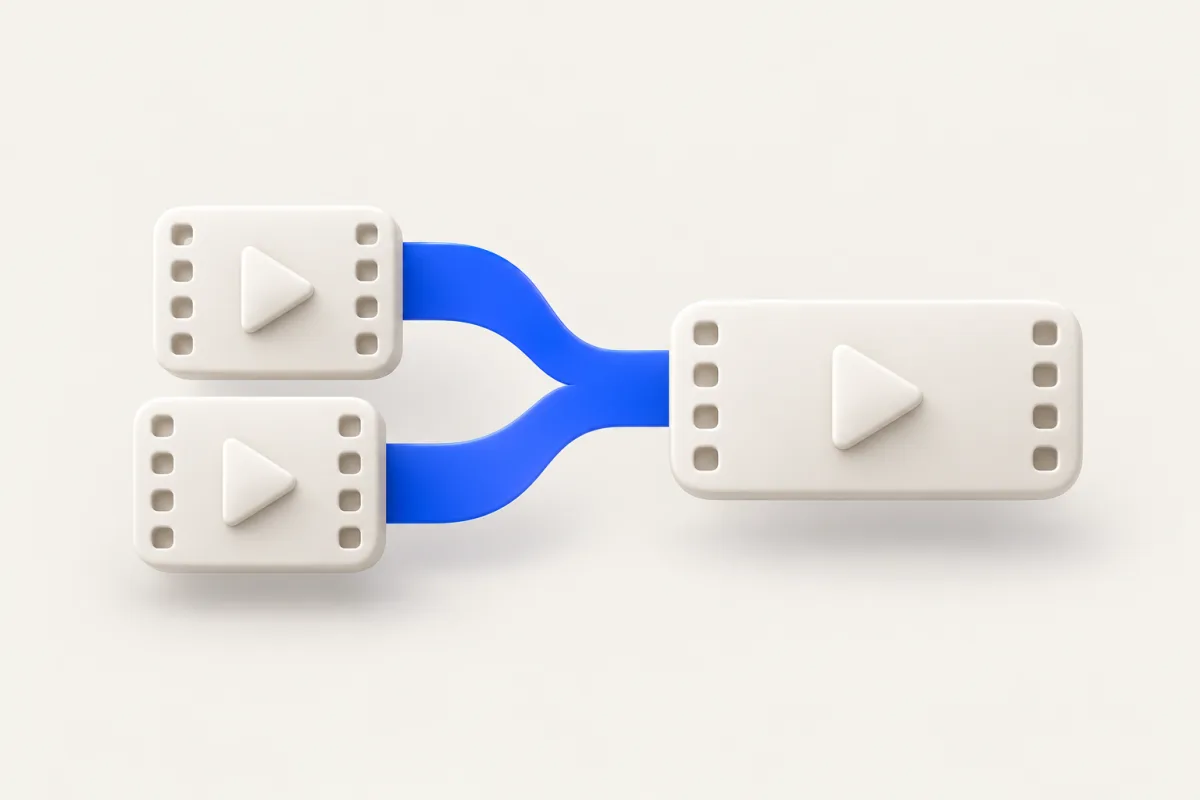
Macで動画を結合するには、QuickTime Playerで最初のクリップを開き、「編集 > 最後にクリップを追加」で次のクリップを追加できます。順序を確認し、別の動画に保存します。Finderを使う場合、Yuzu Dragは選択したMP4とMOVを1つのMP4に結合します。選択をドラッグし、⌘でToolsを開き、Joinへドロップします。Finderの見た目の並びが動画の順序になったと思わず、結果を再生して確認します。
ショートカットについて: 以下は初期設定のキーで説明しています。ファイルをドラッグしたまま ⌘ を短く押して離すと Tools、もう一度押すと Actions が開きます。⇧ は Convert です。Yuzu でキーを変更した場合は、設定したキーを使ってください。
相手が連続した1ファイルを必要とするときに結合が役立ちます。複数の添付を送ること、コンテナ変換、容量削減とは別の作業です。ツールを選ぶ前に、まとめるクリップと最初に再生する内容を決めます。
まずQuickTime Playerを試す
Appleのムービーまたはクリップを追加する手順で標準の結合操作を確認できます。クリップを見ながら配置を自分で調整したいときに便利です。
- QuickTime Playerで最初の動画を開きます。
- 既存のクリップを選択せずに「編集 > 最後にクリップを追加」を選びます。
- 次の動画を選んで追加します。
- 配置画面でクリップを確認し、必要なら別の位置にドラッグします。
- さらに追加し、順序が正しくなったら「完了」を押します。
- 別の名前と場所に結合した動画を保存します。
- 保存後に開き直し、各つなぎ目をまたいで再生します。
唯一の原本を変更するのが心配なら複製で作業します。受け取り側のアプリの要件に合わせて出力を選び、入力のファイル名と一致すると考えず実際のコンテナを確認します。
1回限りの結合で視覚的な順序調整が重要なら、原本を扱える限りQuickTimeを使うとよいでしょう。対応拡張子だけでは、そのファイル内部のメディアを読めるとは限りません。追加に失敗したら各クリップを個別に開きます。
Yuzu Dragでクリップを結合する
YuzuのJoinツールはMP4とMOVを入力として受け付け、1つのMP4にします。編集タイムラインではなく、クリップ全体の結合として扱います。
- Finderで必要な原本クリップをまとめます。
- 結合するクリップを選択します。
- 選択をドラッグし、そのまま保持します。
- ⌘でToolsを表示します。
- JOINへドロップすると結合が始まります。オプション画面はありません。
- 新しいMP4を待ち、最初から再生します。
Yuzuは選択項目から渡された順序でクリップを結合し、並べ替え画面は表示しません。Finderの見た目のソート順がそのまま渡されるとは限りません。手動で順序を決めたい場合はQuickTimeを使い、各つなぎ目を再生して確認します。
冒頭のフレーム以外も確認する
冒頭が正しくても、残りのクリップが誤った順序の場合があります。処理前に意図する順序を記録します。導入、実演、締めの映像は有用な例ですが、製品の実測テストではありません。
完成した動画で各元クリップ部分の冒頭と末尾を再生します。重複、欠落、古いテイクへの入れ替わりがないことを確認します。完成後の長さを原本の長さと比較しますが、これは妥当性確認で、出力時間の厳密な保証ではありません。
つなぎ目では音も聴きます。クリップによって音量や背景音が違う場合があります。完全なクリップを結合しても音声ミキシングが保証されるわけではないため、見聞きしやすいか確認します。細かい音の調整が必要なら適切な編集ソフトを使います。
異なるクリップの混在は慎重に確認
異なるカメラや収録回の素材は、寸法、向き、フレームレートが異なる場合があります。横倒しの映像、予想外の構図、滑らかさの変化がないか確認します。対応拡張子の入力でも、すべての組み合わせで特定の表示が保証されるわけではありません。
大きなコレクションの前に代表的な2本で試します。同じ性質の2本だけでなく、見た目の属性が最も異なる組み合わせを含めます。結果が不適切なら原本に戻り、必要な調整ができる編集手順を選びます。
最終動画が受け入れられるまで原本を残します。将来編集する可能性があれば、結合済みの送付コピーは個別収録の代わりになりません。出力に分かりやすい名前を付け、送信前に保存先から開き直します。
容量と送付の確認
結合しても添付が小さくなる保証はありません。受け取りサイトのバイト数と長さの制限に照らして確認します。複数の原本より選びやすくても、1つの添付が大きすぎる場合があります。
相手がMP4を再生できることを確認します。サイトではローカルのプレビューだけでなく、公開後の再生も確認します。正しい動画が受け入れられたと分かるまで原本一式を残します。
関連する動画ヘルプ
利用可能な操作は動画ツールをご覧ください。無音コピーを作る別の作業は動画から音声を削除、添付容量の問題には動画圧縮を使います。ドラッグ操作で繰り返す結合が合うならYuzu Dragをダウンロードしてください。視覚的な配置が適する作業にはQuickTimeを使います。
ほかの手順はガイド一覧をご覧ください。
よくある質問
Yuzuで結合できるファイルは何ですか?
JoinツールはMP4とMOVを受け付け、1つのMP4を作成します。Macが原本のメディアを読み、結果を再生できることを確認してください。
代わりにQuickTimeを使えますか?
はい。動画を開き、「編集 > 最後にクリップを追加」で次のクリップを選びます。配置を確認し、別の動画として保存します。