


MacでPNGをJPGに変換:白い背景と画質の確認
更新日:
要点
MacでPNGをJPGに変換するには、プレビューで画像を開き、「ファイル」>「書き出す」を選んで、形式をJPEGに指定します。新しいコピーとして保存し、背景を確認してください。Yuzu Dragなら、Finderからの変換操作を繰り返し行えます。PNGをドラッグし、⇧を押してConvertを開き、JPGにドロップします。JPEGは透明部分を保持できないため、ロゴや切り抜き画像など、背景を透明にしておく必要のあるグラフィックでは元のPNGを残してください。
この変換は、フォームがJPG形式を指定している場合や、受信者がPNGを利用できない場合に役立ちます。一方、画面内の文字の鮮明さや画像の透明部分を維持することが主な目的なら、あまり適していません。形式を変える前に、提出先が何を必要としているかを確認しましょう。
まずはプレビューを使う
Appleのプレビューで画像形式を変換する方法では、画像をJPEGに書き出す手順を説明しています。JPGとJPEGは同じ画像形式の呼び名で、アップロード先のサイトによって使われる拡張子の表記が異なる場合があります。
- FinderからPNGをプレビューで開きます。
- 書き出す前に、画像の輪郭と背景を確認します。
- 「ファイル」>「書き出す」を選びます。
- 「フォーマット」メニューでJPEGを選びます。
- 利用できる画質調整の項目を、用途に合わせて設定します。
- 別の名前を付けるか、別の保存先に保存します。
- 書き出した画像を開き直し、元の画像と比較します。
JPEGが表示されない場合は、Optionキーを押しながら「フォーマット」メニューを開くと、ほかの形式が表示されることがあるとAppleの手順に記載されています。試す際は、1つしかない元ファイルを上書きしないでください。最初に書き出したJPGが用途に合わない場合は、変換済みのJPGを何度も書き出すのではなく、元のPNGから改めて書き出してください。
こうした標準機能で問題なく処理できる画像なら、別のアプリをインストールする必要はありません。プレビューなら、まず1枚を書き出して細かく確認し、残りの画像も変換するか判断できます。
Yuzu Dragで変換する
Yuzuは、OS標準の画像サポートを利用したPNGからJPGへの変換に対応しています。特定のファイルをお使いのMacで処理できるかどうかは、OS標準のデコーダーとエンコーダーが利用できるかによって決まります。
- Yuzu Dragを起動し、Finderで対象のPNGを見つけます。
- ファイルのドラッグを開始し、そのままドラッグ状態を保ちます。
- ⇧を押してConvertを開きます。
- JPGにドロップします。
- 新しく作成された画像を開き、元のPNGと比較します。
変換では新しいファイルが作成され、元のファイルはそのまま残ります。目的の選択肢が表示されない場合や変換に失敗する場合は、まず元のファイルが画像として開けることを確認してください。拡張子が.pngであるだけでは、有効なPNGデータが含まれているとは限りません。
透明部分の扱いは慎重に決める
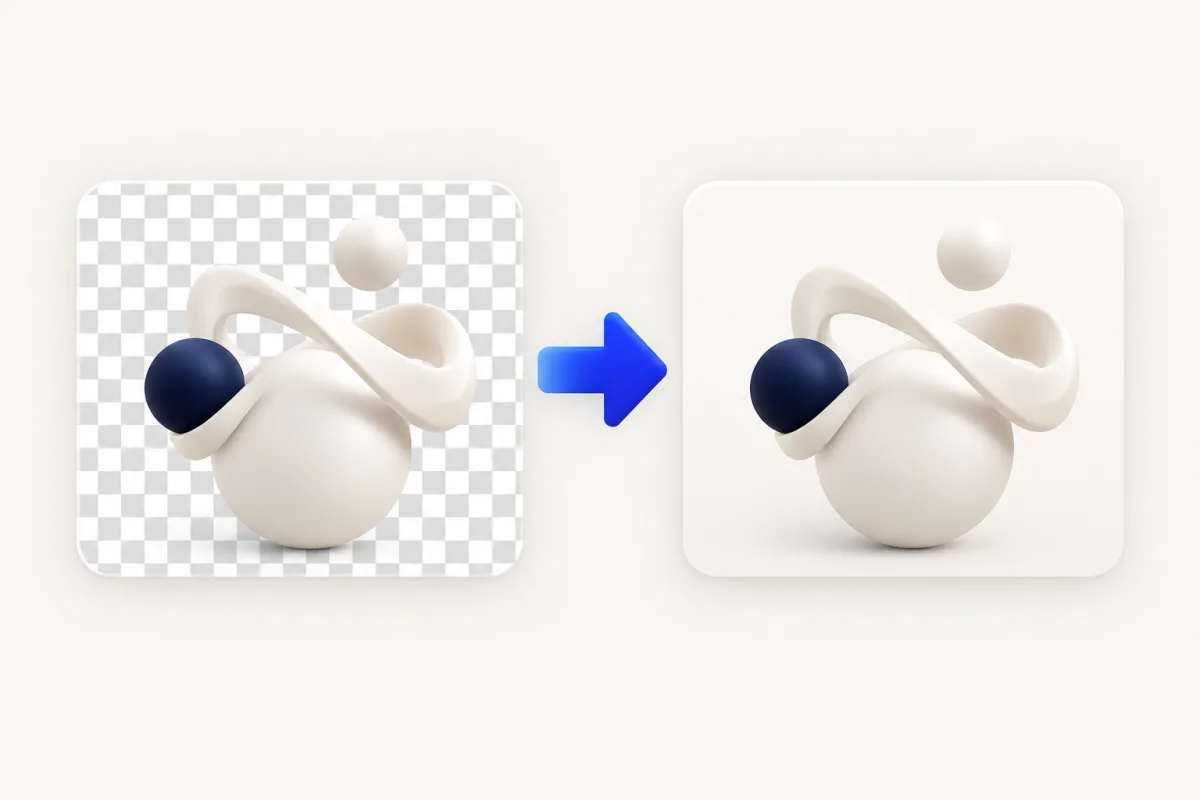
PNGは透明部分を持てますが、JPEGでは保持できません。Yuzuは透明部分を白い背景に合成してからJPGを書き出します。半透明の縁や影も影響を受けるため、淡い文字が読めるか確認してください。さまざまな背景に重ねるロゴや切り抜き画像には、元のPNGを残しましょう。
暗い背景のウェブサイトでは問題なく見えていたロゴでも、変換すると不要な四角い背景が現れることがあります。受信者がさまざまな背景にロゴを配置する必要があるなら、PNGのままにするか、受け付けられる別の形式でその要件を満たせるか確認してください。JPGに馴染みがあるという理由だけで変換しないでください。
ウェブサイトのフォームでJPGが必須の場合は、必要に応じて画像編集ソフトで意図した背景に整えてから、書き出したコピーを確認します。今後の利用に備え、背景が透明な元画像は残してください。サムネイルが正しく見えるだけでは十分ではありません。提出するファイルを開き、実際に配置する背景上で確認しましょう。
写真とスクリーンショットでは確認する箇所が異なる
PNGで保存された写真と、小さな文字を含むスクリーンショットでは、JPEGにエンコードしたときの影響が異なる場合があります。受信者にとって重要な部分を確認してください。写真なら、グラデーション、顔、質感のある部分を確認します。スクリーンショットなら、小さな文字、直線の輪郭、色付きのアイコンを拡大して確認します。
変換すればファイルサイズが小さくなるとは限りません。アップロードの容量制限が理由で形式を変える場合は、実際のファイルサイズを比較してください。ピクセル単位の画像サイズは、容量とは別の要件です。ファイル容量が上限以内でも、画像の幅がフォームの制限を超えていることがあります。フォルダ内の画像をすべて変換する前に、提出先の案内を確認しましょう。
画像に機密性の高いテキストが含まれている場合は、送信前に表示されている内容を確認してください。形式の変換は、その情報を隠したり削除したりする操作ではありません。後で編集するときに元のファイルから作業を始められるよう、元画像と提出用のコピーを明確に分けて管理してください。
一括変換した画像は送信前に確認する
まずは代表的なPNGを1つ選んで試します。対象の画像に透明部分のあるものが含まれるなら、それもテストに含めてください。不透明な写真だけで試すと、最も重要なリスクを見落とします。元画像と変換後の画像を想定される表示サイズで比較し、その後、細部まで詳しく確認します。
その結果に問題がなければ、残りの対応するPNGファイルを選択し、ドラッグ、⇧、JPGの操作を繰り返します。最初の変換が成功したからといって、すべての画像が用途に合うとは限らないため、変換後のファイルも確認してください。さまざまな元画像が混在していると、背景が異なっていたり、非常に細かい文字が含まれていたりすることがあります。
一括変換の前に、背景が不透明な写真と透明なグラフィックを1枚ずつ試してください。PNGからJPGへの変換は互換性のための操作であり、圧縮やサイズ変更とは別です。画質が合わなければ、変換済みのJPGを繰り返し書き出さず、元のPNGからやり直してください。
関連する画像処理
形式変換とリサイズ、圧縮の違いは、画像ツール一覧で確認できます。HEICからJPGへの変換ガイドではスマートフォンで撮影した写真を、JPGからPDFへの変換では提出用の画像を1つの文書にまとめる方法を扱っています。Finderから繰り返し変換する方法が作業に合っているなら、Yuzu Dragをダウンロードしてください。たまに書き出す程度で、1枚ずつ確認しながら進めたい場合には、引き続きプレビューを使うとよいでしょう。
ほかの変換元の形式については、変換ガイド一覧をご覧ください。
よくある質問
JPGでもPNGの透明な背景を保てますか?
いいえ。JPEGは透明部分に対応していません。書き出した画像の背景を確認し、透明な背景が必要な場合はPNGを残してください。
拡張子を.pngから.jpgに変えるだけで十分ですか?
いいえ。書き出しまたは変換の操作で、新しい画像としてエンコードする必要があります。拡張子を変更するだけでは、ファイルは変換されません。