


MacでPDFをJPGに変換:必要なページを書き出す
更新日:
手順の概要
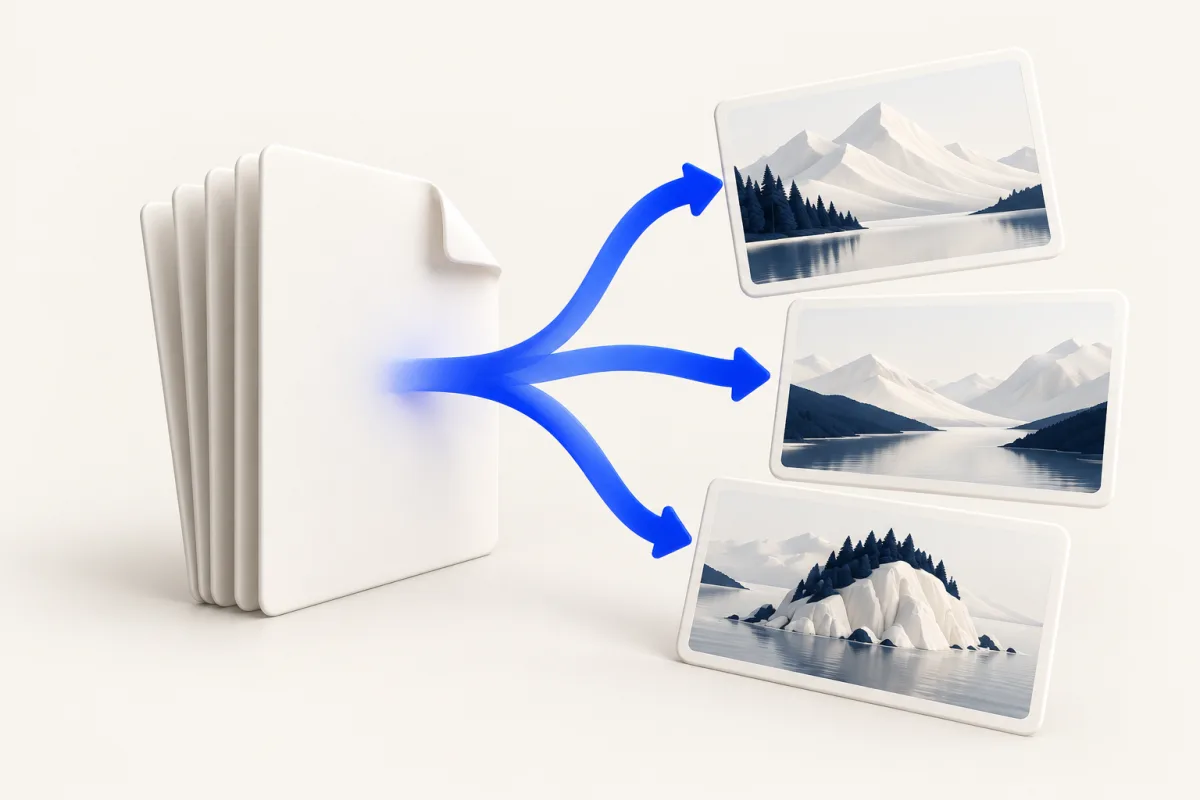
MacでPDFをJPGに変換するには、プレビューで文書を開き、ページを選択して、「ファイル」>「書き出す」でフォーマットをJPEGに指定します。必要なページごとにこの操作を繰り返します。文書の各ページを画像にしたい場合は、Yuzu Dragも使えます。PDFをドラッグし、⇧キーを押してConvertを表示させ、JPGにドロップします。ページごとに1枚の画像が作成され、解像度はデフォルトで300 DPI、上限は16メガピクセルです。
プレゼンテーションに掲載するページ画像など、受け手が文書ではなく画像を必要としている場合に使います。元データとしてPDFは残しておいてください。JPGはページの見た目を画像にしたものです。元の文書にあるテキストの選択、リンクのクリック、フィールドへの入力などの操作機能は保持されません。
まずはプレビューで1ページを書き出す
プレビューはmacOSに付属しています。Appleのファイル形式の変換手順では、書き出し時のフォーマットメニューについて説明しています。文書を書き出す場合は、まず目的のページを選択します。文書全体が変換されたと思い込まず、出力された画像を確認してください。
- PDFをプレビューで開きます。
- ページのサイドバーが表示されていない場合は、「表示」>「サムネール」を選びます。
- 必要なページを選択し、メインの表示領域でもそのページを確認します。
- 「ファイル」>「書き出す」を選び、「フォーマット」メニューでJPEGを選択します。
- 利用できる品質と解像度の設定項目を確認します。
- 他のファイルと区別できる名前を付けて、画像を保存します。
- 保存した画像を開き直し、目的のページが含まれていることを確認します。
別のページも必要なら、PDFに戻り、異なる名前で書き出しを繰り返します。この手動の方法は、表紙や図版を1枚だけ書き出す場合に便利です。プレビューの通常の「書き出す」コマンドで、文書全体を必ず一括変換できるとは言えません。サムネールを複数選択した場合でも、どのページが実際に画像になったかの確認は省略しないでください。
Yuzu Dragで文書の各ページを画像化する
Yuzu Dragを起動した状態で、Finderで元のPDFを見つけます。開いて利用する権限のあるコピーを使って作業してください。
- PDFのドラッグを開始します。
- ドラッグしたまま⇧キーを押して、Convertを表示します。
- JPGの上に移動してドロップします。
- 処理が完了するまで待ちます。
- 出力フォルダを開き、番号付きのJPGファイル数をPDFのページ数と照合します。
- 画像一式を共有する前に、最初と最後のページ、および細かな情報の多いページを開いて確認します。
YuzuはPDFごとに出力フォルダを作り、ページ順の番号付きファイルを保存します。解像度は最大300 DPIで、大きなページは16メガピクセル以内に縮小されます。表示中の注釈も白い背景に描画されます。小さなラベルや図の線を、実際に使う表示サイズで確認してください。
ページの画像化と埋め込み画像の抽出の違い
見出し、写真、フッターのあるページは、それらをまとめた1枚の画像として書き出されます。この書き出しで、撮影者の元の写真ファイルを文書内から取り出せるわけではありません。追加の編集を行うために元の写真が必要な場合は、ページを画像化したものを元の写真として扱わず、写真の提供元から入手してください。
同様に、スキャンしたページは、スキャン内容を写した画像のままです。ファイル形式を変換しても、ぼやけが修正されたり、文字が編集できるようになったりするわけではありません。スライド資料にはページ画像がちょうどよい場合もありますが、段落の文章を編集するための出力としては適していません。
文書としての機能が重要な場合は、元のPDFを残してください。ページ上に記載されたリンクはJPGでも見える場合がありますが、PDFのリンクオブジェクトは画像には保持されません。PDF形式での提出を求められている場合は、画像に置き換える前に提出先の要件を確認してください。
代表的な出力結果を確認する
通常の本文と細かな図の両方を含む文書を選びます。ここで示しているのは確認に適した文書の選び方であり、実施済みのベンチマークではありません。画像化したら、プレビューで該当するページを開いて画像と比較してください。
読んでもらう必要がある最も小さな文字を確認します。図の細い線、ページの端、色付きの注釈も点検してください。JPEGのエンコードは細部に影響することがあるため、サムネールだけで結果を判断しないでください。スマートフォンの画面サイズでは問題なく見える画像でも、大きなサイズで印刷する配布資料には適さないことがあります。
別のアプリに取り込む前に、出力画像の枚数を数え、並び順を確認してください。確認中は、変換結果を文書ごとに分けておきます。2つの文書のページ画像が混ざると、番号の間違いに気づきにくくなることがあります。
プレビューで1ページを書き出す場合も、細かな文字や図があるページから試してください。Yuzuで文書全体を変換したら、出力フォルダの最後の番号まで確認します。画像の数が合っていても、共有したくない注釈が写っている場合があります。送る画像自体を開き、内容と順序を確かめましょう。
ファイルサイズと送信前の確認
文書を画像化すると、出力ファイルの合計バイト数が元のPDFを上回ることがあります。テキストを含むPDFはコンパクトにできる一方、画像にはページ全体を表すためのピクセルが必要です。この変換で一定の容量削減を期待することはできません。
送信先のアプリのピクセル数制限と添付ファイルの制限は、別々に確認してください。画像を1枚求められている場合は、最初に出力された画像を安易にアップロードするのではなく、どのページが必要かを判断します。ページごとにわかりやすいファイル名を付け、実際に送る予定のファイルを開いて確認してください。
文書に関する作業にはPDFツールを参照してください。画像を1つの文書にまとめる必要がある場合は、JPGからPDFへの変換を利用できます。変換ガイド一覧には、ほかの形式のガイドも掲載しています。ドラッグ操作で繰り返し変換するにはYuzu Dragをダウンロードしてください。たまにページを書き出すだけなら、引き続きプレビューを使うこともできます。
よくある質問
YuzuはPDFの最初のページだけを書き出しますか?
いいえ。PDFからJPGへの変換では、PDFの各ページが1枚ずつ画像として書き出されます。出力画像の数が文書のページ数と一致しているか確認してください。
埋め込まれた元の写真を取り出せますか?
いいえ。ページを画像として書き出す処理では、テキストやレイアウトも含めてページ全体を画像化します。埋め込まれた元の画像を抽出する処理とは異なります。