


Dropover 代替:ファイルツールかシェルフ専用か
更新日:
結論
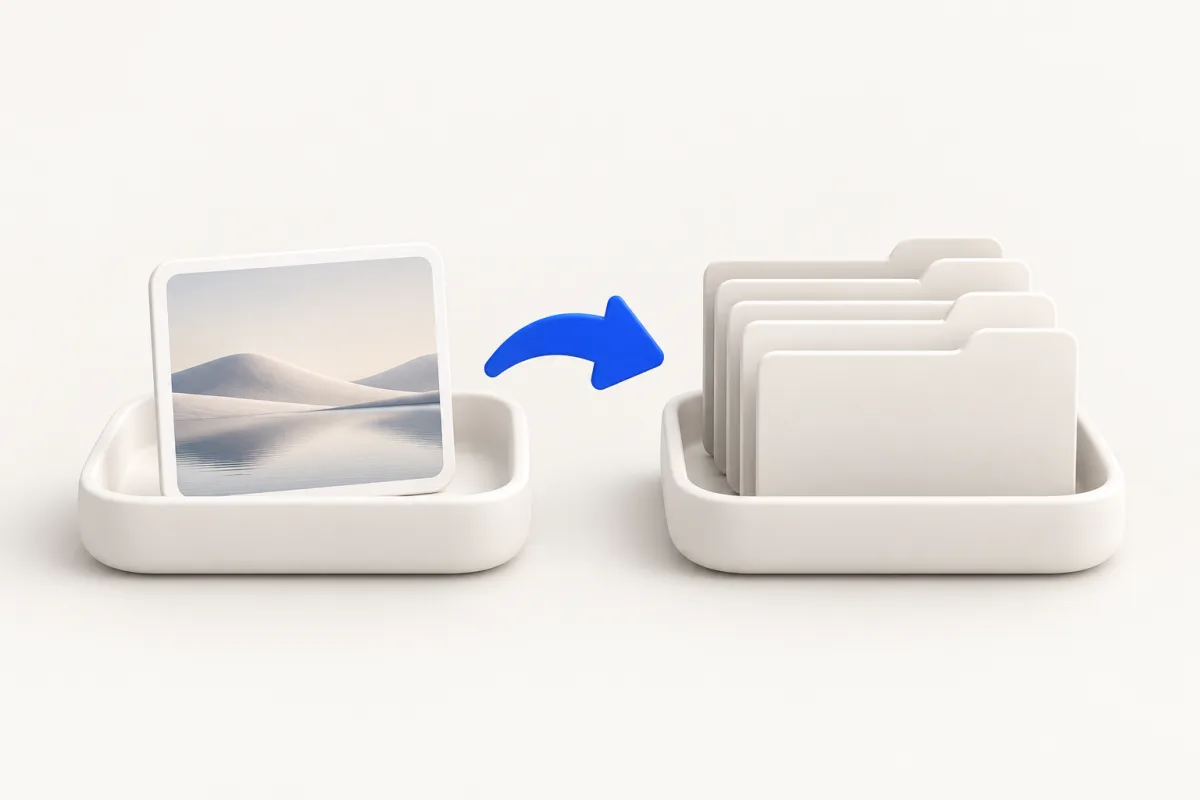
Dropover 代替としてYuzu Dragが向くのは、Macのツールで変換や圧縮に加えて一時置きも必要な場合です。シェルフとコレクションの管理が中心ならDropoverが適しています。Floatは便利なYuzuのアクションですが、シェルフがあるだけで両製品が同等になるわけではありません。
ここでは初期設定のキーを使います。Settingsで変更できます。フォルダや異なる種類のファイルを選んだ場合、⌘でActionsが直接開くことがあります。
比較:2026-10-29確認
| 判断項目 | Yuzu Drag | Dropover |
|---|---|---|
| 主な重点 | ドラッグ中の変換、ツール、ファイル操作 | 一時シェルフとコレクション管理 |
| 一時置き | Floatアクション | シェルフ中心のワークフロー |
| 画像変換 | HEICからJPGなどの対応変換 | 提供元は画像変換とサイズ変更を案内 |
| 圧縮 | 対応する画像・動画・PDFツール | 自分の作業を提供元の現在の一覧で確認 |
| 最小システム | macOS 14以降、IntelとAppleシリコン | macOS 13以降 |
Dropoverの公式サイトと米国App Storeを2026-10-29に確認しました。シェルフ、画像変換、最小OSのmacOS 13はこれらの情報に基づきます。未記載の機能がないという意味ではありません。
標準機能で足りる場合はそれを使う
基本的な一時置きならFinderのフォルダにファイルを集め、別のFinderウインドウで移動先を開いてドラッグします。デスクトップの配置は必要ですが、シェルフアプリは要りません。コピーか移動か分かるように、移動元を見える状態にしましょう。
一度だけのHEIC変換なら、プレビューで写真を開き、「ファイル」>「書き出す」でJPEGを選び、別コピーを保存します。Appleの画像書き出しの説明を参照してください。これだけなら変換ツールは不要かもしれません。
どちらも専用の一時シェルフではありません。Finderにファイルを移動できないからではなく、その点がシェルフアプリを検討する実用的な理由です。
Dropoverが向いている場面
Dropoverの公式ページでは、シェルフの名前・色分け、ピン留め、最近閉じたシェルフを開く機能を紹介しています。複数の場所やアプリから集めてまとめて渡す作業が多いなら、これらの機能を実際のファイルで試し、Floatだけで足りるか判断してください。
提供元はカスタムアクション、スクリプト、ショートカット連携も案内しています。既存のシェルフ中心のワークフローでは、これもDropoverを調べる理由です。シンプルなFloatで、コレクションの整理方法や既存の連携をそのまま維持できるとは考えないでください。
ストアの掲載情報によるとDropoverはmacOS 13に対応します。macOS 14を動かせないMacは、一時置きだけが必要でもYuzuの要件を満たしません。
Yuzu Dragが合う場面
一時置きが作業全体ではなく、複数ある作業の1つならYuzuを試してください。
- Finderからファイルをドラッグし始めます。
- ⌘でToolsを開きます。
- もう一度⌘でActionsを開きます。
- Floatにドロップして一時置きします。
次に対応写真を変換するなら、HEICをドラッグし、⇧でConvertを開いてJPGにドロップします。対応する画像・動画・PDFの圧縮なら、ドラッグして⌘でToolsを開き、Compressにドロップします。表示される選択肢は選択ファイルによって変わるので、特定の作業に選ぶ前にツール一覧を確認してください。
変換と圧縮は新しいファイルを作ります。MoveとRenameは元ファイルに作用します。一時置きはバックアップの方針にはならず、変換後の出力も作業内で置き換える前に確認が必要です。
実際に集める作業で判断する
普段プロジェクトの引き継ぎに添付するファイルを集めます。Finderと受け取り側のアプリを切り替えながら一時置きを試しましょう。複数のコレクション整理に時間を使うなら、先にDropoverを試してください。主に1つを置いて別のファイルを変換・圧縮するなら、別のシェルフ専用製品を追加せずYuzuで合うかもしれません。
関連ガイド
よくある質問
YuzuはDropoverを完全に置き換えますか?
いいえ。Yuzuは変換・圧縮とともにFloatを提供します。充実したシェルフやコレクション管理が主な要件ならDropoverを選んでください。