Yuzu Apps
Yuzu Sync可使用 · v1.0.9

兩個資料夾。少一件要記掛的事。

同步 Mac、外接磁碟與已掛載 NAS 的資料夾。選好資料夾,下次執行交給 Yuzu Sync。

下載 Yuzu Sync

v1.0.9 · 8.8 MB · 已通過 Apple 公證

macOS 14 或以上版本 · Apple silicon 與 Intel

OverviewSettings
Photos → Backup SSD

Folders

Source (A)~/Projects/PhotosMacintosh HDChoose…
Destination (B)/Volumes/Backup/PhotosBackup SSDChoose…
⇅ Swap
HowCopy ⌃⌄
Add and update only. Never deletes in B.
When Backup SSD is connected
ScheduleDaily at ⌃⌄
Time09:00
Sync now is always available.
› Advanced0 custom
工作的 Settings 畫面 · 範例資料夾

接上磁碟。看看有什麼改變。

在 Settings 選擇模式,再到 Overview 預覽或同步範例資料夾。也可以試試同名的其他磁碟。不會更動任何真實檔案。

互動示範 · 範例資料 · 已啟用封存

Photos → Backup SSD
Source (A) PhotosMac
Destination (B) Photos備份 SSD
Match sourceExtras in B move to the archive.
Done · 2 copied · 3 archivedNext: when Backup SSD is connected

Done

Current file notes.txt

History

  • Match source · Success · 2 copied · 3 archived

The app keeps the last 50 runs per job.

Show all history…

Stored archives

Archive size12 MB · Kept 30 days
模擬詳情 · 範例檔案,非 App 畫面
Mac~/Projects/Photos
  • beach-03.heic已複製
  • notes.txt已複製
  • city.heic相同
備份 SSD/Volumes/Backup/Photos
  • beach-03.heic已複製
  • notes.txt已複製
  • city.heic相同

記住的 UUID …9F2C接入的 UUID …9F2C · 相符

.YuzuSync/Archive封存在同一顆磁碟 · 預設 30 天
  • old-sketch.png已封存
  • pier.heic已封存
  • notes.txt舊版本

Preview

Details

選擇要同步的內容。保留重要的檔案。

新工作從 Copy 開始。每組資料夾都能選擇不同模式。

Match source
讓 B 與 A 相同。啟用封存時,B 的多餘檔案會移入封存。
Copy
從 A 新增與更新到 B,保留 B 的多餘檔案。啟用封存時,被取代的舊版本會封存。 新工作的預設模式。
Two-way
同步兩邊的變更,優先採用較新的變更。第一次執行會合併資料夾。
OverviewSettings
Photos → Backup SSD

Folders

Source (A)~/Projects/PhotosMacintosh HDChoose…
Destination (B)/Volumes/Backup/PhotosBackup SSDChoose…
⇅ Swap
HowMatch source ⌃⌄
Extras in B move to the archive.
When Backup SSD is connected
ScheduleDaily at ⌃⌄
Time09:00
Sync now is always available.
› Advanced0 custom

認對磁碟。不只認對名字。

Yuzu Sync 以 UUID 記住外接磁碟。同名的其他磁碟會在寫入前被拒絕。

Backup…9F2C記住的磁碟✓ 相符
Backup…44B1同名 · 不同磁碟× 拒絕

排好時間。或接上就好。

在磁碟接上時執行,也能設定每日、每週或固定間隔。隨時都能從選單列手動開始。

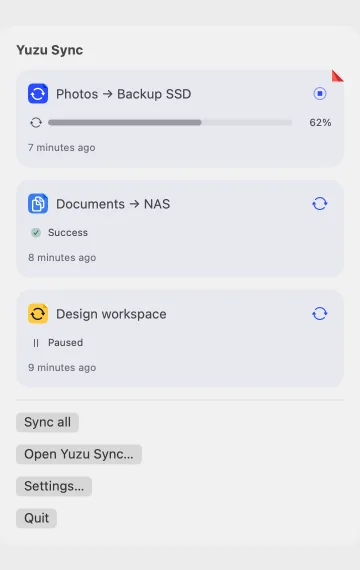
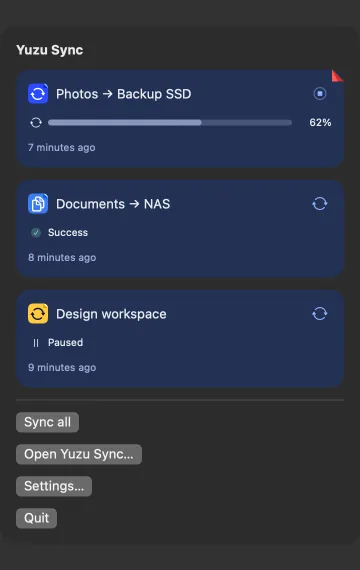
Yuzu Sync選單列彈出視窗顯示進行中的照片傳輸、Copy工作、暫停的Two-way工作與Sync all。Yuzu Sync選單列彈出視窗顯示進行中的照片傳輸、Copy工作、暫停的Two-way工作與Sync all。

同步前先看一眼。舊版本留一份。

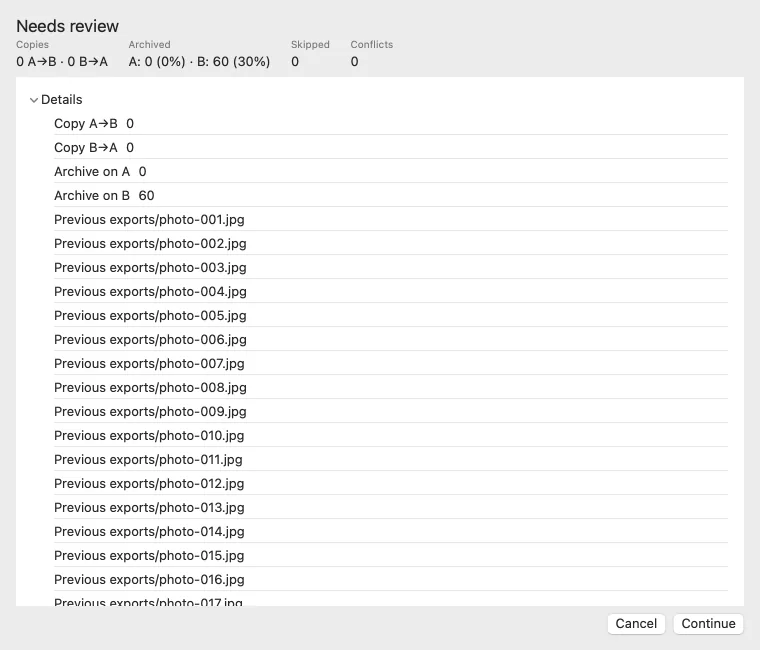
Preview 會在寫入前列出變更。新工作預設啟用封存,將刪除或取代的檔案保留 30 天。你可以更改保留期限或關閉封存。

大量刪除會先暫停,等你檢視。每個工作保留最近 50 次執行記錄。

OverviewSettings
Photos → Backup SSD
Source (A) Photos
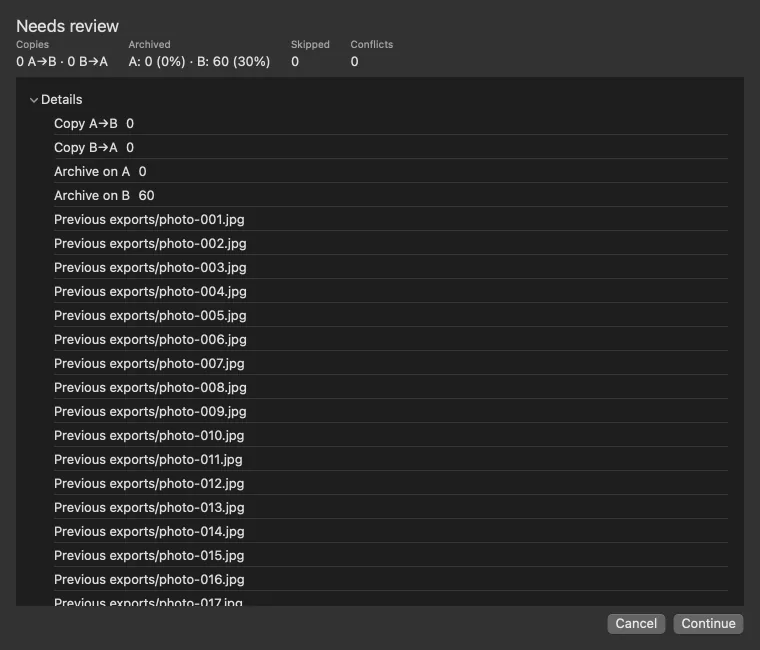
Yuzu Sync檢查預覽列出繼續前將封存的60個檔案。Yuzu Sync檢查預覽列出繼續前將封存的60個檔案。

檔案放哪裡,由你選擇。

macOS 可能要求存取資料夾與磁碟的權限。若遭封鎖,可從執行記錄的 Grant Full Disk Access 開啟設定。

在你的 Mac 上

工作、設定與記錄都保存在 Mac。不需要帳號。

何時使用網路

選擇已掛載的 NAS 時,檔案會透過網路傳輸。應用程式也會向 yuzu.today 檢查更新。

幾個實用按鍵。其他點一下就好。

在工作編輯器與對話框中使用。

儲存現有工作⌘S
繼續已檢視的預覽↩
取消對話框Esc
從選單列結束⌘Q

你可能想知道。

Yuzu Sync 與 Yuzu Drag 是分開的嗎?

是的。Yuzu Sync 是獨立的 Mac 應用程式,內建 rsync 同步引擎。

可以和 NAS 同步嗎?

可以,請使用 Mac 上已掛載的共享資料夾。不支援 SSH 或雲端儲存目標。

舊檔案一定會保留嗎?

預設啟用封存並保留 30 天,可改為 1–365 天或永久。關閉封存後,被刪除或覆寫的檔案無法從封存還原。

支援哪些 Mac?

macOS 14 以上的 Apple silicon 與 Intel Mac。下載版本已以 Developer ID 簽署並經 Apple 公證,透過 Sparkle 更新。

讓兩個資料夾,保持同樣步調。

下載 Yuzu Sync。內建同步引擎的獨立 Mac 應用程式。

下載 Yuzu Sync

v1.0.9 · 8.8 MB · 已通過 Apple 公證

macOS 14 或以上版本 · Apple silicon 與 Intel