


留在 Mac 上
擷取、編輯、拷貝和儲存都在 Mac 上完成。首次設定時,macOS 會詢問螢幕錄製權限。
 Yuzu Shot測試版 · v0.1.6
擷取畫面的一部分,加上箭頭、編號和文字,再儲存或分享。
macOS 14 或以上版本 · Apple silicon 與 Intel
Yuzu Shot 2026-10-24 at 09.41.00.png用 Tab 和方向鍵,或按工具的字母鍵來選。按 ⌘S 可看到儲存的檔名。這是瀏覽器示範,不會上傳任何東西。
瀏覽器示範 · 僅供試用工具與預覽檔名
已儲存到「下載項目」Yuzu Shot 2026-10-24 at 09.41.00.png
工具鍵:C V R F O L A T B N P E I,再按 ⌘S。
按 ⌘⇧4 擷取區域,⌘⇧5 擷取視窗,⌘⇧3 擷取整個螢幕。按空白鍵可在區域與視窗之間切換。
這些也是 macOS 的截圖按鍵。首次設定時會教你怎麼關掉。
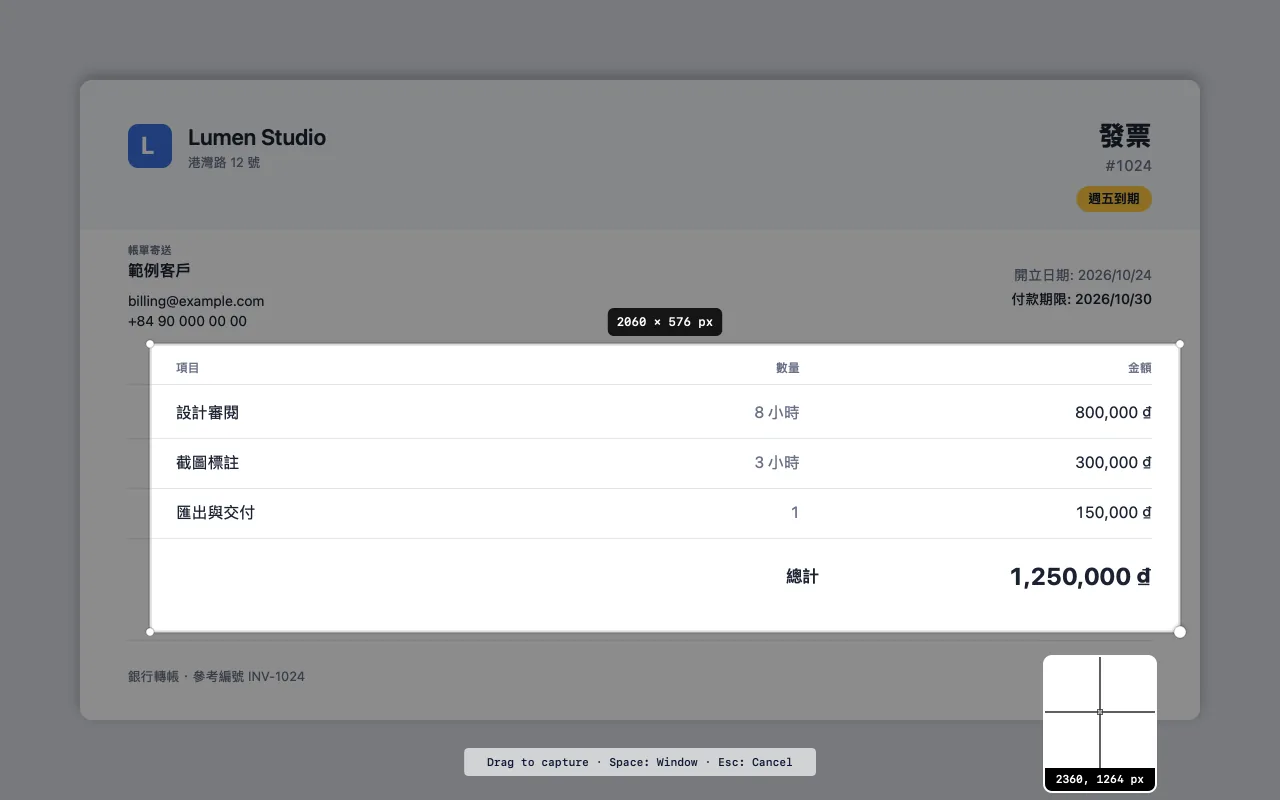
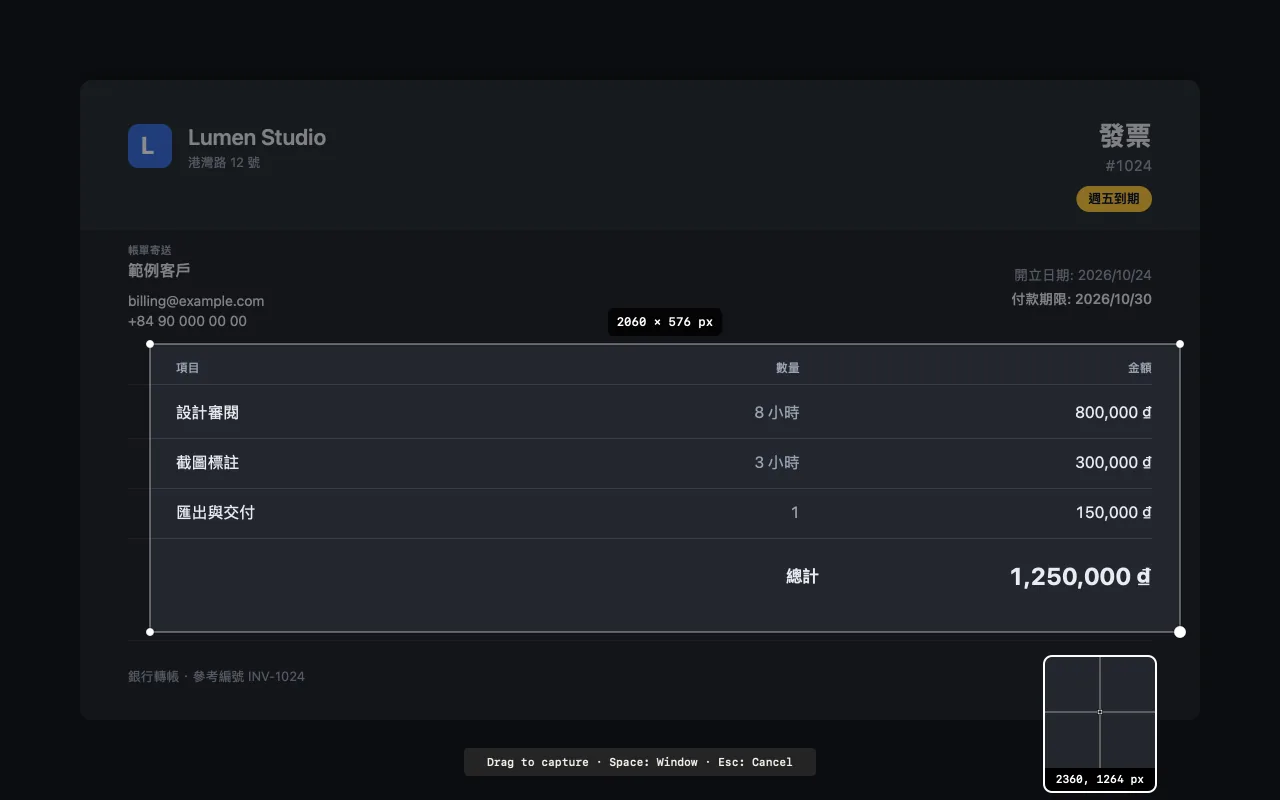
加上箭頭、方框、編號、文字和表情符號。用馬賽克遮住電子郵件或電話號碼。每個工具都有一個字母鍵。
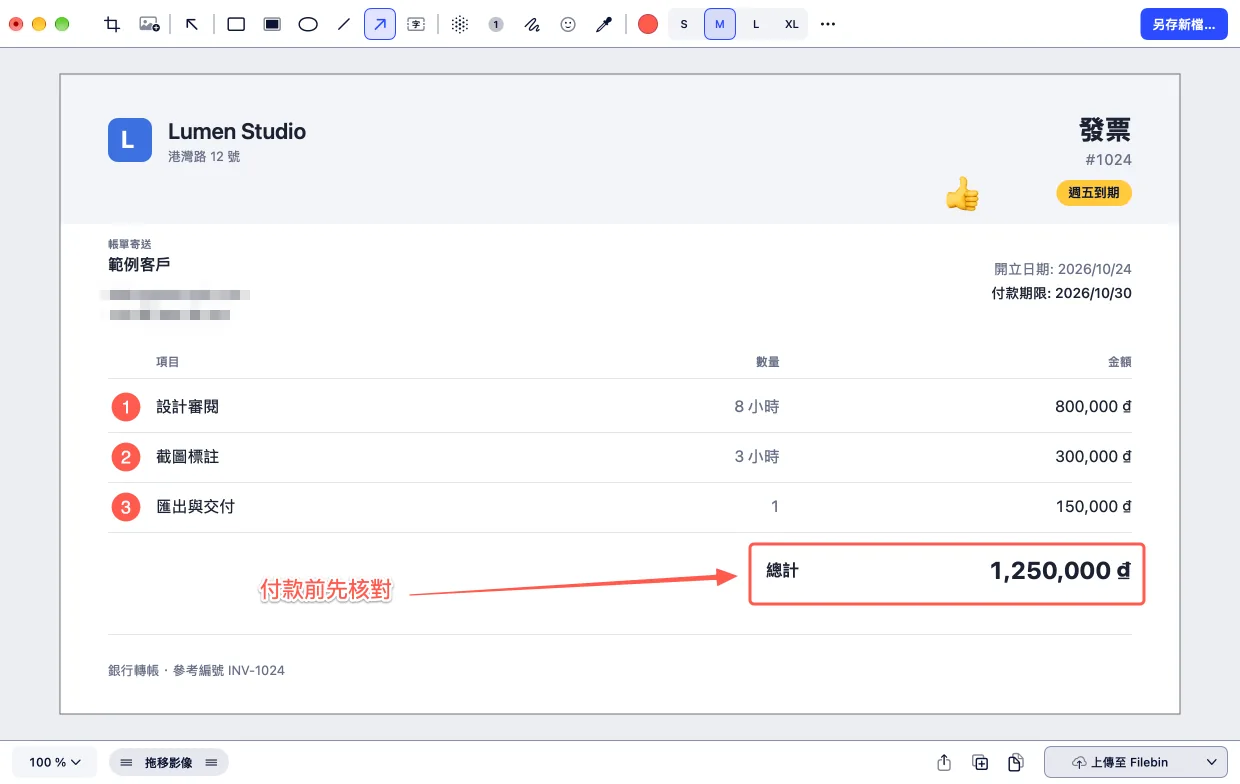
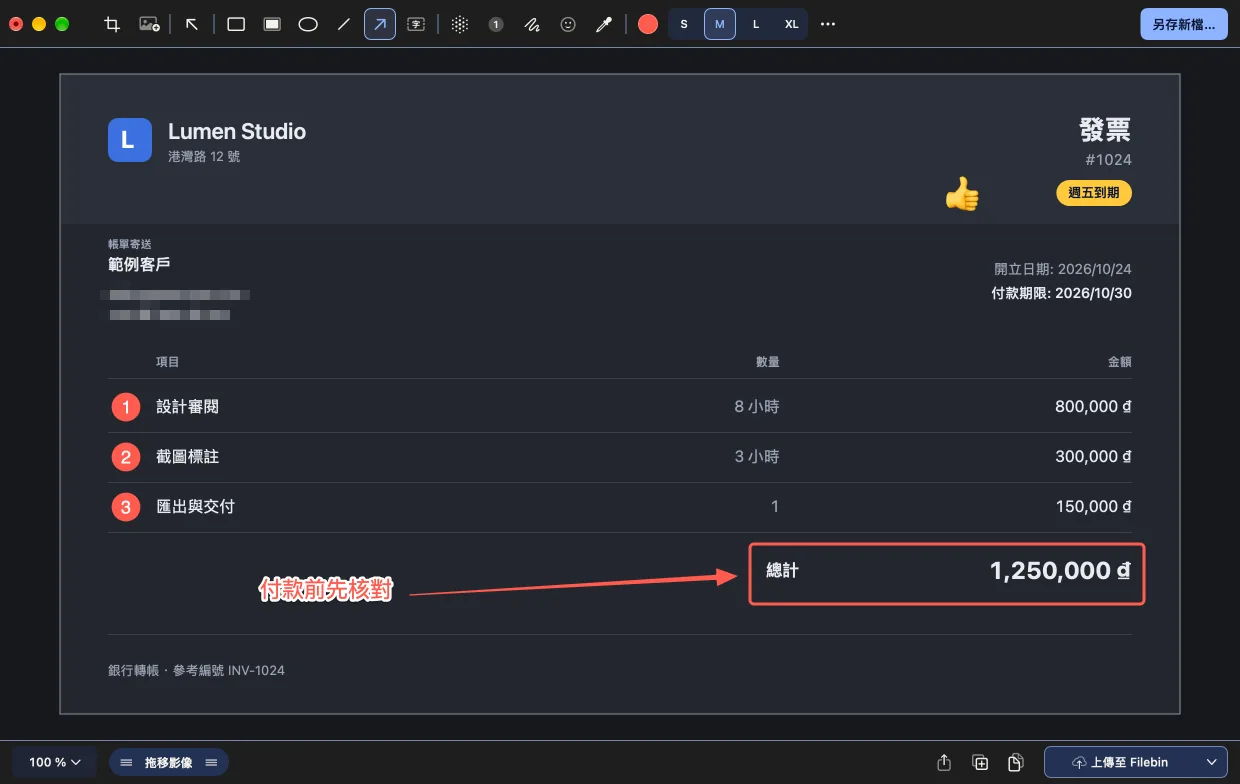
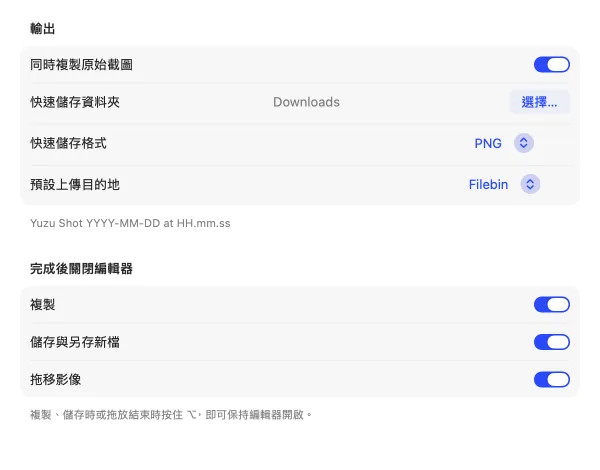
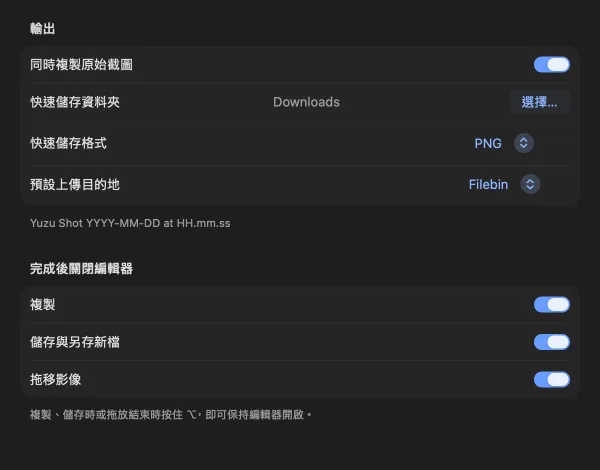
擷取後,圖片已在剪貼板上。⌘S 會以 PNG 存到「下載項目」。⌘⇧S 可選 PNG、JPEG、HEIC 或 WebP。用 Drag Me 拖到其他 App。
從選單列選擇「Open Image in Yuzu Shot…」。在 Finder 中,於圖片上按右鍵,選擇「Annotate in Yuzu Shot」。也可以從 Yuzu Drag 傳圖片過來。
擷取、編輯、拷貝和儲存都在 Mac 上完成。首次設定時,macOS 會詢問螢幕錄製權限。
Upload 只在你選擇時,才把圖片傳到 R2 或 Filebin。上傳設定與其他 Yuzu App 共用。檢查更新也會使用網路。
以下是預設按鍵。擷取按鍵可在「Settings › Capture & Shortcuts」更改或關閉。
| 動作 | 按鍵 |
|---|---|
| 擷取區域 | ⌘⇧4 |
| 擷取視窗 | ⌘⇧5 |
| 擷取整個螢幕 | ⌘⇧3 |
| 切換區域與視窗 | Space |
| 選擇工具 | V A T B N… |
| 拷貝 | ⌘C |
| 儲存到「下載項目」 | ⌘S |
| Save as… | ⌘⇧S |
| 複製所選項目 | ⌘D |
支援 macOS 14 以上的 Apple silicon 與 Intel Mac。
macOS 截圖需要這個權限。Yuzu Shot 會在首次設定時詢問。macOS 可能每個月再問一次。
兩者都使用 ⌘⇧3、⌘⇧4 和 ⌘⇧5。請關閉 macOS 的按鍵,或在 Yuzu Shot 設定中改用其他按鍵。
每張截圖都會放到剪貼板。⌘S 會存到「下載項目」。也可以在 Settings 選擇其他檔案夾。
只有按下 Upload 時才會。圖片會傳到 R2 或 Filebin。
可以。在 Yuzu Drag 選擇「Annotate in Yuzu Shot」,就能在這裡開啟圖片。
Yuzu Shot 是獨立的 Mac App,目前為測試版。
macOS 14 或以上版本 · Apple silicon 與 Intel