


Mac 分割 PDF:將文件拆成獨立的單頁檔案
更新日期:
Mac 分割 PDF 的方法
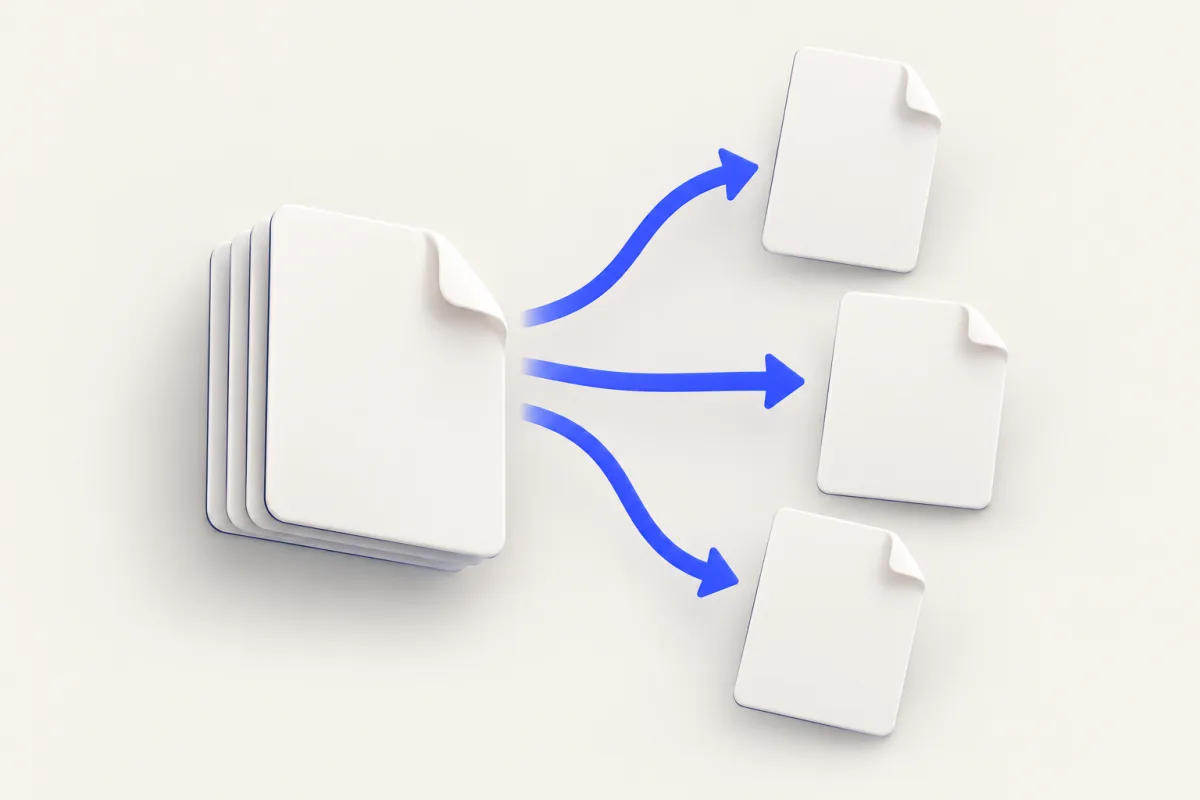
在 Mac 分割 PDF 時,如果只需要擷取幾個選定的頁面,可使用「預覽程式」;如果要為每一頁建立一份新文件,則可使用 Yuzu Drag。在「預覽程式」中,選取頁面縮覽圖,再將它們拖移到 Finder。在 Yuzu 中,拖移來源文件,輕按 ⌘ 鍵開啟 Tools,再拖放到 SPLIT 上。Yuzu 會建立一個資料夾,內含各頁的獨立檔案,並保留原始文件不變。
快捷鍵說明: 以下步驟使用預設快捷鍵。持續拖移檔案時,短按並放開 ⌘ 可開啟 Tools,再按一次可開啟 Actions;⇧ 則開啟 Convert。若已在 Yuzu 更改快捷鍵,請使用自己設定的按鍵。
請依需要的結果選擇方法。從大型文件中擷取幾頁,和將整份文件拆成單頁檔案,是不同的需求。不必只為了傳送一張收據,就分割整份文件。
使用「預覽程式」擷取選取的頁面
Mac 已內建「預覽程式」。它的縮覽圖側邊欄可讓你先選擇頁面,再建立新文件,因此很適合用來節錄部分頁面。
- 在「預覽程式」中開啟來源文件。
- 選擇「顯示方式」,再選擇「縮覽圖」。
- 選取所需頁面的縮覽圖。若要選取不相鄰的頁面,請按住 Command 鍵並按一下;若要選取連續範圍,請按住 Shift 鍵並按一下。
- 將選取的縮覽圖拖移到 Finder 中的資料夾或桌面。
- 開啟新文件,確認其中包含哪些頁面。
將選取的一組縮覽圖拖出,可建立一份包含這些頁面的節錄文件。如果需要每一頁各自成為一份獨立文件,就一次拖出一個縮覽圖。若只有兩頁,這樣做尚可接受;但文件頁數一多,就得反覆操作。
除非原本就打算編輯來源文件,否則不要只為了製作節錄文件,就刪除來源文件中的頁面。保留完整的原始文件,之後要補上遺漏的頁面,或製作另一份節錄文件,都會更容易。分享前,請先儲存擷取出的副本,並清楚命名。
使用 Yuzu Drag 分割整份文件
Yuzu 的 SPLIT 工具有明確用途:為輸入文件的每一頁各產生一份文件。這項操作沒有頁面範圍選擇器。如果接下來使用的系統要求提供各頁的獨立檔案,而不是一整份文件,這項工具就很實用。
- 從下載頁面安裝 Yuzu,並讓 App 保持執行。
- 在 Finder 中選取文件,並開始拖移。
- 保持拖移狀態,輕按 ⌘ 鍵開啟 Tools。
- 將文件放到 SPLIT 扇形區塊上。
- 開啟產生的輸出資料夾,檢查各頁檔案。
輪盤中的其他群組使用不同的按鍵操作:輕按 ⇧ 可開啟 Convert,在 Tools 中再輕按一次 ⌘ 則會開啟 Actions。SPLIT 位於 Tools 群組中。如果循環切換群組時跳過了 Tools,請先回到正確的群組,再放開檔案。
你可以選取多份相容的文件,一次完成分割。每份來源文件都會分別處理,並輸出到各自的資料夾。請留意各資料夾對應的是哪份輸入文件,不要將所有頁面檔案混放成一堆,卻沒有清楚標示。
了解輸出內容的命名方式
對於名為 report.pdf 的來源文件,Split 會以 report 作為資料夾的起始名稱。資料夾中的頁面檔名會使用來源檔案的主檔名,再接上連字號和頁碼,例如 report-1.pdf。頁碼會在前方補零,使位數與文件總頁數所需的位數一致。因此,輸入文件若有十二頁,檔名就會採用 report-01.pdf 和 report-12.pdf 這樣的形式。
這些命名範例是根據這項操作的行為舉例,不代表某份範例文件的實際處理結果。你的輸出偏好設定與既有檔案,都可能影響資料夾最終的位置與名稱。不要以為名稱相近的舊資料夾裡,就一定是最新結果。
初步檢查時,可將輸出的頁面檔案數量,與「預覽程式」顯示的頁數比對。開啟第一個和最後一個輸出檔案,再開啟中間的一頁。確認編號與文件中的頁面順序一致,而且頁面內容清晰可讀。
分送前的實務檢查
分割後,收件人閱讀文件的方式也會改變。原本接在封面頁後就能理解的頁面,單獨出現時可能會讓人困惑。寄送個別檔案前,請先判斷每位收件人是否需要附註,說明來源文件或該頁的用途。
在交付完成前,請保持輸出資料夾完整。如果手動重新命名頁面檔案,請保留足以辨識頁面順序的資訊,以便區分相似頁面。避免只根據外觀相似程度來命名;表單和對帳單可能使用重複的版型,但細節各不相同。
請檢查用來分享檔案的存放位置。即使分割作業本身是在本機進行,雲端同步資料夾仍可能將分割後的檔案傳送到雲端服務。選擇工作資料夾時,請考量文件的敏感程度,而不只是方便與否。
限制與疑難排解
若來源文件無法讀取或受到保護,請先處理這個問題,再進行分割。請直接在「預覽程式」中開啟它,確認你有權限存取其中的頁面。不能只憑副檔名,就認定檔案內的資料是有效的文件。
分割產生的是各自獨立的檔案,而不是容量較小的整份文件版本。如果網站平台對每個頁面檔案設有大小限制,請逐一檢查輸出檔案。不要以為每一頁的檔案大小都一樣:掃描頁面與以文字為主的頁面,大小可能相差很多。
需要擷取選定的內容或手動控制時,請使用「預覽程式」。需要將整份輸入文件拆成獨立頁面時,則使用 Yuzu。文件工具總覽和指南索引介紹了其他文件處理工作,這些作業不屬於 Split 的範疇。
相關連結
常見問題
Split 會移除原始檔案中的頁面嗎?
不會。Yuzu Drag 會將各頁的獨立文件寫入新的輸出資料夾,並將原始檔案保留在原處。
可以只擷取選取的頁面嗎?
請使用「預覽程式」選取並拖出所需頁面的縮覽圖。Yuzu Drag 的 Split 工具則會為輸入文件中的每一頁各建立一份文件。