


Mac 合併 PDF 文件,清楚掌握頁面順序
更新日期:
Mac 合併 PDF:可用的方式
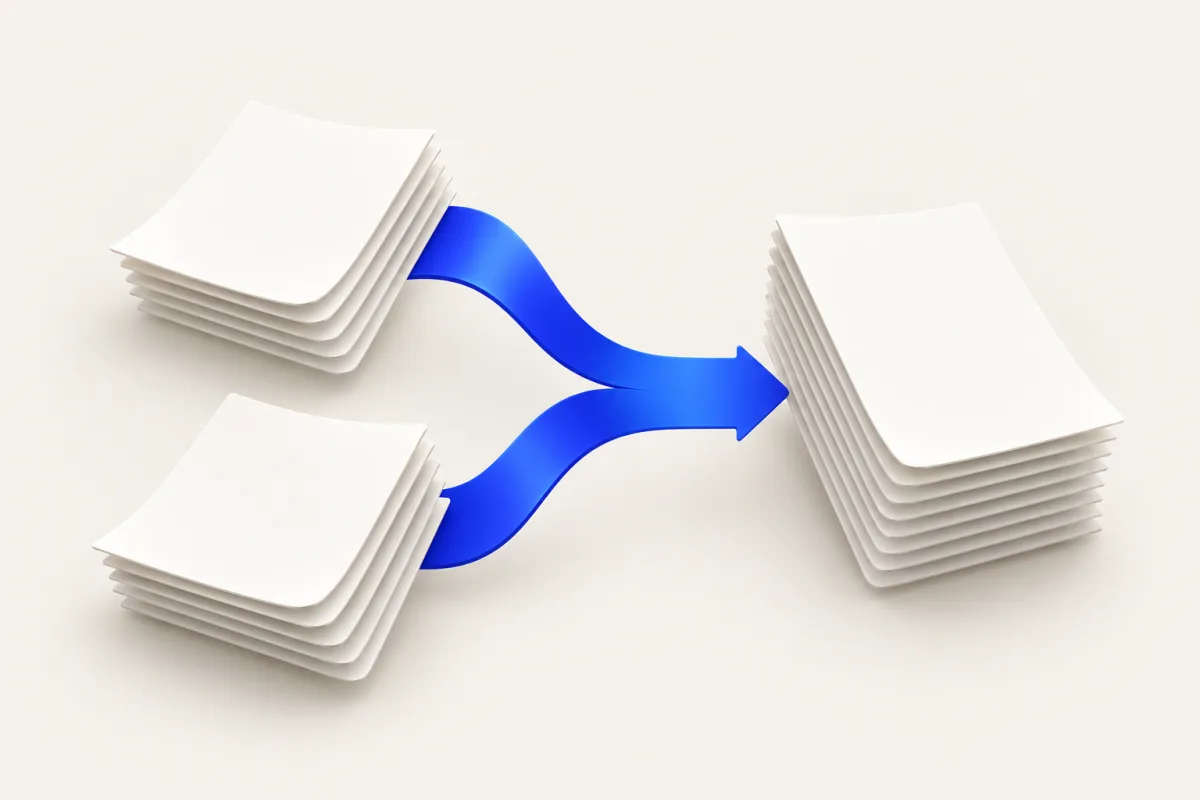
在 Mac 合併 PDF 文件時,如果需要挑選個別頁面或手動調整順序,可使用「預覽程式」。開啟兩份文件,顯示各自的縮覽圖,再將頁面拖移到目標文件中。若要合併完整檔案,也可以選擇 Yuzu Drag:拖移選取的文件,按一下 ⌘ 顯示 Tools,再放到 MERGE 上。此操作會建立新文件,而不會變更來源檔案。
快捷鍵說明: 以下步驟使用預設快捷鍵。持續拖移檔案時,短按並放開 ⌘ 可開啟 Tools,再按一次可開啟 Actions;⇧ 則開啟 Convert。若已在 Yuzu 更改快捷鍵,請使用自己設定的按鍵。
重點在於閱讀順序。文件即使能正常開啟,附錄仍可能被排在封面之前。傳送合併結果前,請先檢查這一點。
先用「預覽程式」合併頁面
「預覽程式」是 macOS 內建的 App,可讓你直接控制個別頁面。如果需要保留目標文件的原始狀態,請先製作副本,再於副本上操作。「預覽程式」可能會將變更儲存到你正在編輯的檔案,因此別以為這個流程會自動另行輸出檔案,而不會修改原檔。
- 用「預覽程式」開啟文件。
- 選擇「顯示方式」,再選「縮覽圖」,讓每個視窗都顯示頁面清單。
- 在來源文件中選取需要的頁面縮覽圖。如果要合併整份文件,請選取所有縮覽圖。
- 將這些縮覽圖拖移到目標文件的側邊欄。留意插入位置,不要直接放到大型頁面檢視區。
- 如果需要調整順序,請在目標文件的側邊欄內移動縮覽圖。
- 將合併後的文件另存為不同名稱,再重新開啟。
如果要取用一份文件的第三頁,以及另一份文件的兩頁來彙整,這個方法就很適合。你也可以在儲存前移除重複的封面。對於規模小、偶爾才有的需求,可能沒有必要另外安裝 App。
用 Yuzu Drag 合併完整檔案
如果檔案都已整理完成,而且你想反覆使用同一個拖移手勢處理,而不是逐一開啟每份文件,就可以使用 Yuzu。從下載頁面安裝後,讓選單列 App 保持執行。
- 在 Finder 中將要合併的來源文件集中放在一起,以便選取正確的檔案組合。
- 開始拖移選取的檔案。
- 持續拖移時,按一下 ⌘ 顯示 Tools。
- 將選取項目放到 MERGE 扇形區塊上。
- 等候處理完成,再開啟新文件並檢查。
操作提示:⇧ 會開啟 Convert;⌘ 會開啟 Tools;再按一下 ⌘ 會開啟 Actions。MERGE 位於 Tools 中。若要合併文件,請勿拖放到格式轉換選項上。
Yuzu 會依選取項目所提供的順序合併檔案。這項操作不提供手動編排頁面的步驟。不能只憑 Finder 顯示的排列順序,就省略檢查實際輸出結果。如果必須採用特定順序,而選取項目所提供的順序不符,請使用「預覽程式」的縮覽圖側邊欄,明確排定頁面順序。
文件組合範例:自行檢查合併結果
假設你有一份封面文件、一份報告,以及一份附錄。這些名稱只是用來說明範例流程,並非實測結果。檢查重點是:新文件是否依封面、報告、附錄的順序排列,且每份來源文件內部的頁面順序都保持不變。
合併前,記下每份文件的頁數。合併後,比對合併文件的頁數與各份文件的頁數總和。接著檢查每個部分的第一頁與最後一頁。比起只看第一頁,這樣能更快找出遺漏的文件、誤加的重複檔案,以及錯誤的檔案版本。
合併多個來源檔案時,Yuzu 會以 Merged.pdf 作為初始輸出檔名。既有檔案的處理方式與你的輸出偏好設定,可能會影響完成檔案的儲存位置,以及是否需要在檔名加上編號。請依實際路徑確認新檔案,不要假設它已取代先前合併的文件。
傳送前應檢查的項目
要確實檢查合併結果,頁面順序只是其中一環。請用「預覽程式」開啟合併後的文件,並檢查下列項目:
- 頁數符合預期。
- 直向與橫向頁面皆依預期方向顯示,且內容可正常閱讀。
- 各部分都從預期的位置開始。
- 重要連結與導覽功能仍能依需求運作。
- 收件者能從你預計分享的位置開啟完成的檔案。
不要假設合併後仍會保留文件的簽署或送件狀態。如果這組文件將用於法律、財務或官方程序,請依該程序對最終合併文件的要求處理。在收件者接受合併結果之前,請保留各份來源檔案。
限制與疑難排解
檔案若無法以文件形式讀取,不會只因檔名以 .pdf 結尾就能合併。請單獨開啟有問題的來源檔案,確認是檔案無法讀取,還是選取時出錯。如果檔案受到保護,請取得經授權且可讀取的副本,不要一再重試整批處理。
合併不是壓縮,也不是用來挑選頁面的編輯工具。合併多份文件後,檔案可能大到超出送件平台的限制。請確認最終檔案是否符合該平台的大小限制;別以為附件數量變少,位元組數也會跟著減少。我們的文件工具總覽說明了這些不同的工作,而指南索引能幫助你選擇下一步。
如果只是單次彙整文件,且頁面順序不規則,使用「預覽程式」就好。如果經常需要合併整份文件,Yuzu 的拖移流程可省去事先逐一開啟來源檔案的步驟。無論採用哪種方式,都應保留來源檔案,並在他人使用這份合併文件作為依據前,先檢查結果。
相關連結
常見問題
不使用其他 App,也能用「預覽程式」合併文件嗎?
可以。顯示縮覽圖,將一份文件的頁面拖移到另一份文件中;如果想保留原始文件,請另存一份副本。
Yuzu Drag 會變更來源文件嗎?
合併會建立新文件,並將來源檔案保留在原位。分享前,請先檢查合併結果的頁面順序。