


Mac 批次縮圖壓縮工作流程
更新日期:
Mac 批次縮圖壓縮工作流程
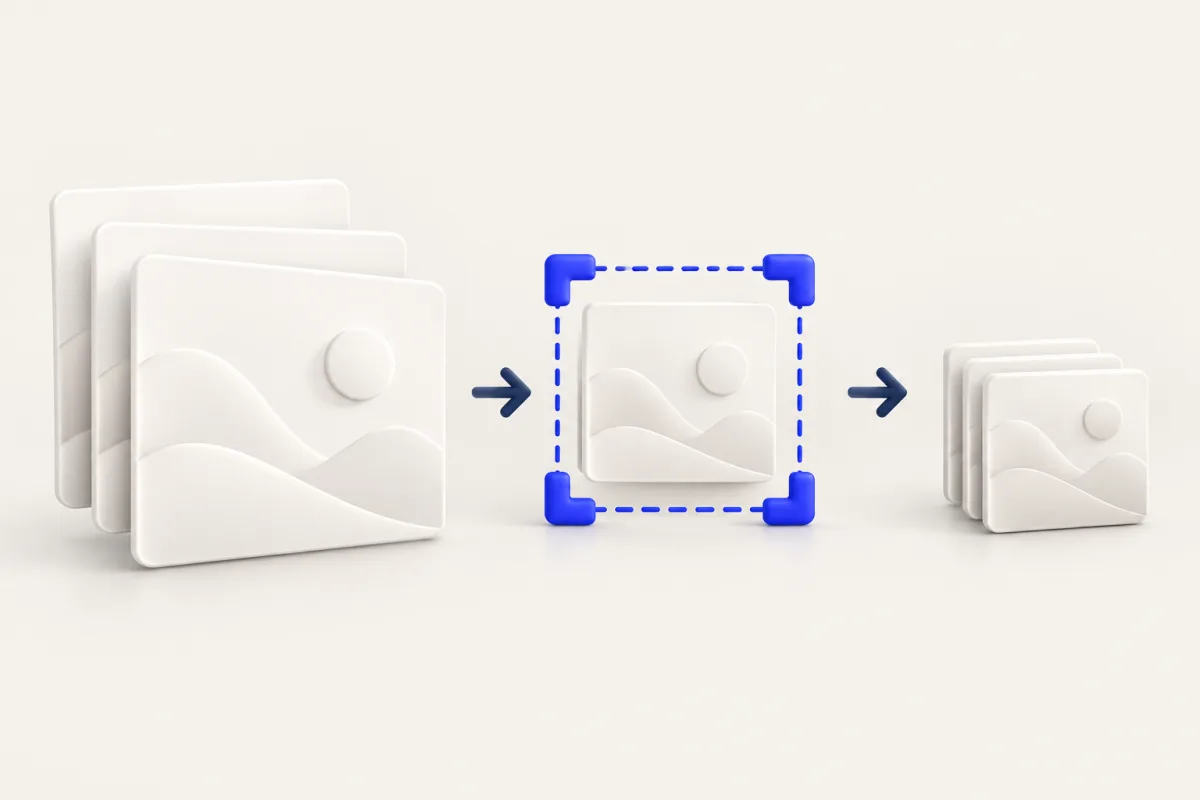
進行 Mac 批次縮圖壓縮時,請先縮小影像尺寸,再壓縮調整後的影像。「預覽程式」可處理少量影像,無須另外安裝 App。Yuzu Drag 可將這些影像處理操作儲存為操作鏈,讓你重複套用相同設定,不必每次都重新建立操作順序。
快捷鍵說明: 以下步驟使用預設快捷鍵。持續拖移檔案時,短按並放開 ⌘ 可開啟 Tools,再按一次可開啟 Actions;⇧ 則開啟 Convert。若已在 Yuzu 更改快捷鍵,請使用自己設定的按鍵。
將原始影像與交付用副本分開存放。尺寸較小的影像適合用於電子郵件或網站,但可能已沒有足夠的細節供其他用途使用。請先確定交付需求,再選擇設定。
macOS 內建方法:預覽程式
批次修改前,先在 Finder 中建立新資料夾,並將影像複製到其中。「預覽程式」可以儲存對已開啟影像所做的變更,因此這項準備很重要。
- 在 Finder 中選取複製的影像,並一起以「預覽程式」開啟。
- 顯示縮覽圖側邊欄,並選取要處理的縮覽圖。
- 選擇 工具 > 調整大小。
- 依照交付用途選擇適當的像素尺寸,並保持等比例縮放功能開啟。
- 套用變更並儲存工作副本。
- 若所選格式提供品質設定,請以適當的品質設定輸出,再檢查產生的檔案。
先用幾張影像測試流程。如果同時選取直式與橫式照片,就需要特別留意:若設定寬度和高度時未保留比例,可能使主體變形。當來源影像的尺寸不一時,採用等比例縮放的規則較為穩妥。
如果檔案已經開啟,而且不需要可重複使用的操作順序,「預覽程式」就很實用。若經常處理這類工作,「捷徑」也能將影像處理動作組成可重複執行的工作流程。請仔細確認儲存位置,讓輸出檔案能與原始影像清楚區分。
決定尺寸與品質標準
開始前,先記下交付需求。若影像要用於網站,請確認實際需要的像素寬度。若要透過表單上傳,也要確認是否有以位元組計算的檔案大小限制。調整尺寸控制的是像素尺寸;壓縮控制的是這些像素的編碼方式。兩者解決的問題相關,但並不相同。
當所有來源影像的尺寸相近時,按百分比調整尺寸很方便。若尺寸不一,採用以指定尺寸為依據的規則,結果較容易預測。避免為了讓尺寸與較大的照片一致,而放大較小的來源影像:這只會增加像素,無法還原原本缺少的細節。
選一張含有細緻紋理或小字、較具挑戰性的影像來測試。如果輸出結果看起來可以接受,也要再檢查幾張內容較簡單的影像。不要只憑縮覽圖,或剛好壓縮幅度最大的一個檔案,就判斷整批影像的品質。
在 Yuzu Drag 中執行這兩項工具
初次試用時,請分別執行兩項操作,以了解各自的設定:
- 在 Finder 中開始拖移相容的影像。
- 輕按 ⌘ 開啟 Tools,再將影像放到 RESIZE 上。
- 選擇 Size 或 Percent。使用 Size 時,設定 W 和 H,讓 Keep aspect ratio 保持啟用,並視需要啟用 Don't enlarge。
- 執行尺寸調整,並檢查輸出的副本。
- 拖移調整尺寸後的副本,再次輕按 ⌘ 開啟 Tools,然後放到 COMPRESS 上。
- 選擇 Preset、Quality 或 Target size,執行工作,並檢查最終影像。
Preset 壓縮提供 High、Medium 和 Small 三種選項。品質百分比是編碼設定,而非檔案縮減比例的保證。若交付需求訂有位元組上限,Target size 就很實用,但有些輸入檔案無法在符合該上限的同時保有可接受的品質。
儲存依序執行的操作鏈,方便重複作業
Yuzu 的預設操作鏈編輯器支援將相容的影像轉換操作依序排列。建立兩個步驟的操作鏈,先調整尺寸,再壓縮。使用 Add Step 新增各項操作,並透過 Options 進行設定。請檢查編輯器中顯示的順序,不要只憑你為預設組合取的名稱判斷。
選擇清楚的名稱,說明交付用途。也要檢查 Destination:操作鏈可以採用輸出偏好設定,或使用指定的儲存位置。操作鏈只會輸出最終影像,因此不必手動收集調整尺寸後的中間檔案。
若已將儲存的預設組合釘選到對應的 Tools 輪盤,請開始拖移相容的影像,輕按 ⌘,再將影像放到該預設組合的扇形區塊。已儲存的操作鏈並不保證與所有影像相容。若某個預設組合無法用於目前選取的檔案,請將檔案分開,並確認各步驟是否支援這些輸入檔案。尺寸調整與壓縮皆不支援動態 GIF。
檢查整批交付成果,而非只看一個數字
處理完成後,開啟一張直式影像、一張橫式影像,以及這批來源影像中最小的一張。確認比例、尺寸、可讀性與目的地資料夾。比對預期輸出數量與實際工作結果;壓縮作業可能會回報某張影像已最佳化,而不再另存一份獨立副本。
不要憑空用單一縮減百分比概括整批影像。即使設定完全相同,不同的影像主體與來源編碼也會產生不同的結果。記下適合實際交付需求的設定,讓下次執行能以有參考價值的測試為起點,而不是靠猜測。
隱私與相關工作
這些影像轉換都在本機執行,原始檔案會保留在原處。是否將處理後的影像發布到其他地方,則是另一項決定。將副本加入附件前,請先檢查,尤其是當檔名或影像中的可見內容足以識別某個人或客戶時。
若主要限制是位元組上限,請參考目標大小壓縮指南。若要處理其他影像工作,請瀏覽影像工具總覽,或下載 Yuzu Drag,在你的 Mac 上試用這個工作流程。
瀏覽所有 Yuzu 工具,查看完整的任務索引。
常見問題
應該先調整尺寸,還是先壓縮?
如果接收者需要的是較小的像素尺寸,請先調整尺寸。接著壓縮調整後的影像,讓最終編碼以預計交付的尺寸進行。
可以重複使用相同的步驟嗎?
Yuzu Drag 可將相容的影像轉換操作儲存為依序執行的預設操作鏈。再次用於新的一批影像前,請先檢查選項與儲存位置。