


Mac PNG 轉 JPG:轉換前檢查透明度
更新日期:
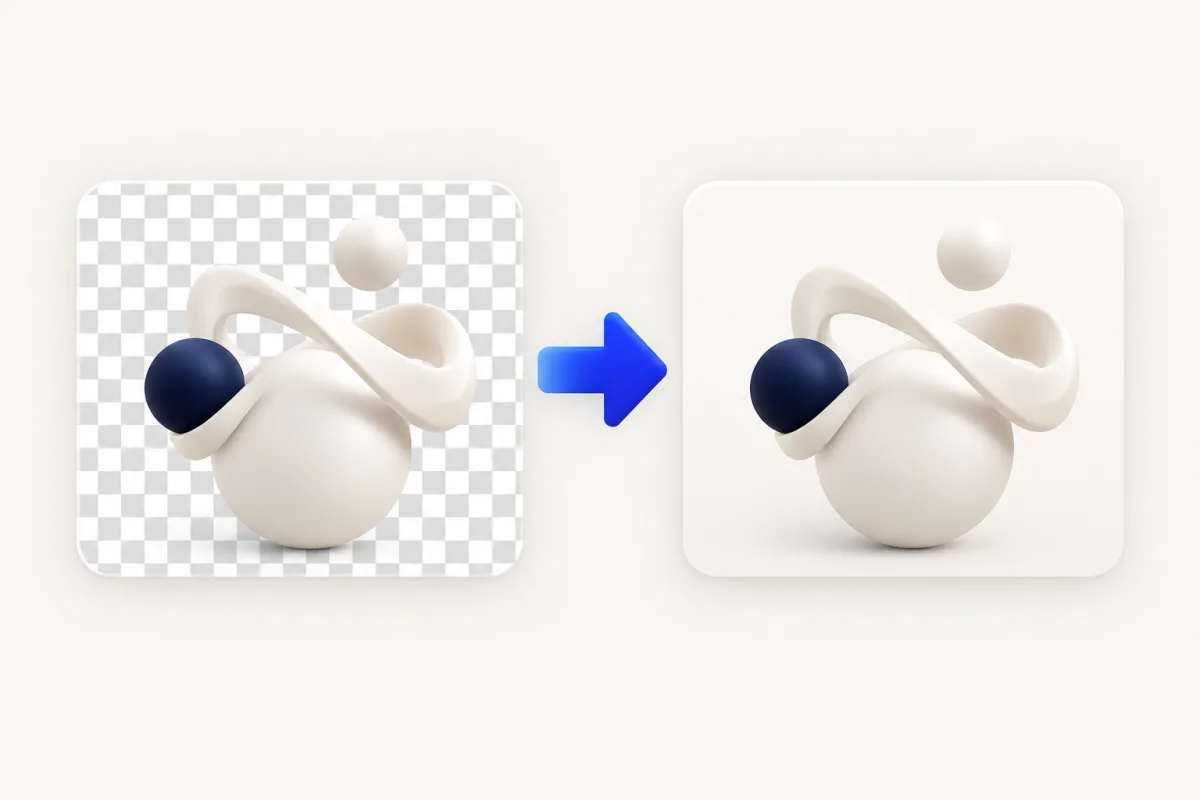
簡短解答
Mac PNG 轉 JPG 可在預覽程式開啟圖片,選「檔案 > 輸出」,並選 JPEG。另存副本並檢查背景。Yuzu Drag 提供可重複使用的 Finder 流程:拖曳 PNG,輕按 ⇧ 開啟 Convert,再放到 JPG。JPEG 不保留透明度,因此標誌、去背圖或其他圖像需要透明背景時,請保留原始 PNG。
當表單明確接受 JPG,或收件者不能使用 PNG 時,這種轉換很實用。若主要目標是保留清晰介面文字或透明圖像,轉換的幫助就較少。更改格式前,先決定目的地需要什麼。
先使用預覽程式
Apple 的預覽程式轉換指南說明如何將圖片輸出為 JPEG。JPG 與 JPEG 是同一種格式;接收網站可能使用其中任一副檔名。
- 在 Finder 用預覽程式開啟 PNG。
- 輸出前檢查圖片邊緣與背景。
- 選擇「檔案 > 輸出」。
- 在「格式」選單選 JPEG。
- 依預定用途調整可用的品質控制項。
- 用新名稱或另選目的地儲存。
- 重新開啟結果,與來源比較。
若看不到 JPEG,Apple 說明指出,按住 Option 再開啟「格式」選單可顯示更多格式。試驗時不要覆寫唯一來源。若第一個 JPG 不合適,從 PNG 重新輸出,不要反覆輸出已轉換的 JPG。
對於內建控制項已能妥善處理的圖片,不必另裝應用程式。預覽程式也方便你仔細檢視單次輸出,再決定是否轉換整組圖片。
使用 Yuzu Drag 轉換
Yuzu 對應功能是透過原生圖片支援進行 PNG 轉 JPG。Mac 上原生解碼器與編碼器是否可用,決定特定檔案能否處理。
- 執行 Yuzu Drag,在 Finder 找到 PNG。
- 開始並保持拖曳檔案。
- 輕按 ⇧ 開啟 Convert。
- 放到 JPG。
- 開啟新圖片,與 PNG 比較。
轉換會建立新檔,並保留原始檔。若預期選項無法使用或轉換失敗,先確認來源確實能作為圖片開啟。只有 .png 副檔名,不能證明內含有效的 PNG 資料。
透明度需要明確取捨
PNG 可以保留透明像素,JPEG 不行。Yuzu 會先將透明區域合成到白色背景,再建立 JPG。半透明邊緣與陰影也會受到影響,因此請確認淺色文字仍清楚可見。需要放在不同背景上的標誌或去背圖片,應保留 PNG 原始檔。
原本在深色網站看起來正常的標誌,轉換後可能多出不想要的矩形。若收件者需要把標誌放在不同背景,請保留 PNG,或詢問其他可接受格式是否支援此需求。不要只因熟悉 JPG 就轉換。
若網站表單堅持使用 JPG,必要時先在圖片編輯器準備預定背景,再檢視輸出副本。保留透明原始檔供日後使用。縮圖正常還不夠:請在實際顯示的背景上開啟交付檔案。
照片與截圖的檢查重點不同
儲存為 PNG 的照片,與包含細字的截圖,經 JPEG 編碼後的表現可能不同。檢查收件者在意的部分。照片要看漸層、人臉與紋理;截圖則放大查看小字、直線邊緣和彩色圖示。
轉換不保證檔案更小。若為了上傳限制而轉換,請比較實際大小。像素尺寸是另一項條件:檔案符合位元組上限,寬度仍可能超出表單要求。整個資料夾轉換前先閱讀目的地說明。
圖片若含機密文字,傳送前先檢查可見內容。格式轉換並不會隱藏或移除這些資訊。清楚區分原始檔與交付副本,讓之後的編輯從來源開始。
傳送前檢視整批結果
先試一張代表性 PNG。若整組含透明圖像,測試也應包含透明圖片;只測不透明照片會漏掉主要風險。先以預定觀看尺寸比較來源與輸出,再仔細查看細節。
結果可接受後,選取其餘相容 PNG,重複拖曳、⇧、JPG 流程。請檢查結果,不要因第一張成功就認定整批都合適。混合來源可能有不同背景或特別細的文字。
批次處理前,先各試一張不透明照片與透明圖像。PNG 轉 JPG 是為了格式相容,不等於壓縮或調整尺寸。若畫質不合用,請從 PNG 原始檔重新輸出,不要反覆輸出已轉換的 JPG,以免增加編碼造成的瑕疵。
相關圖片工作
使用圖片工具總覽區分格式轉換、調整尺寸與壓縮。HEIC 轉 JPG 指南介紹手機照片來源,JPG 轉 PDF則介紹把交付圖片組成文件。若常在 Finder 轉檔,可下載 Yuzu Drag。偶爾需要逐張檢視後輸出時,繼續使用預覽程式即可。
其他來源格式請瀏覽所有轉換指南。
常見問題
JPG 能保留 PNG 的透明背景嗎?
不能。JPEG 不支援透明度。請檢查輸出圖片的背景;若需要透明效果,保留 PNG。
把 .png 改成 .jpg 就夠了嗎?
不夠。請使用輸出或轉換操作重新編碼圖片。修改副檔名不會轉換檔案。