


Dropover 替代方案:檔案工具還是暫存架?
更新日期:
簡短結論
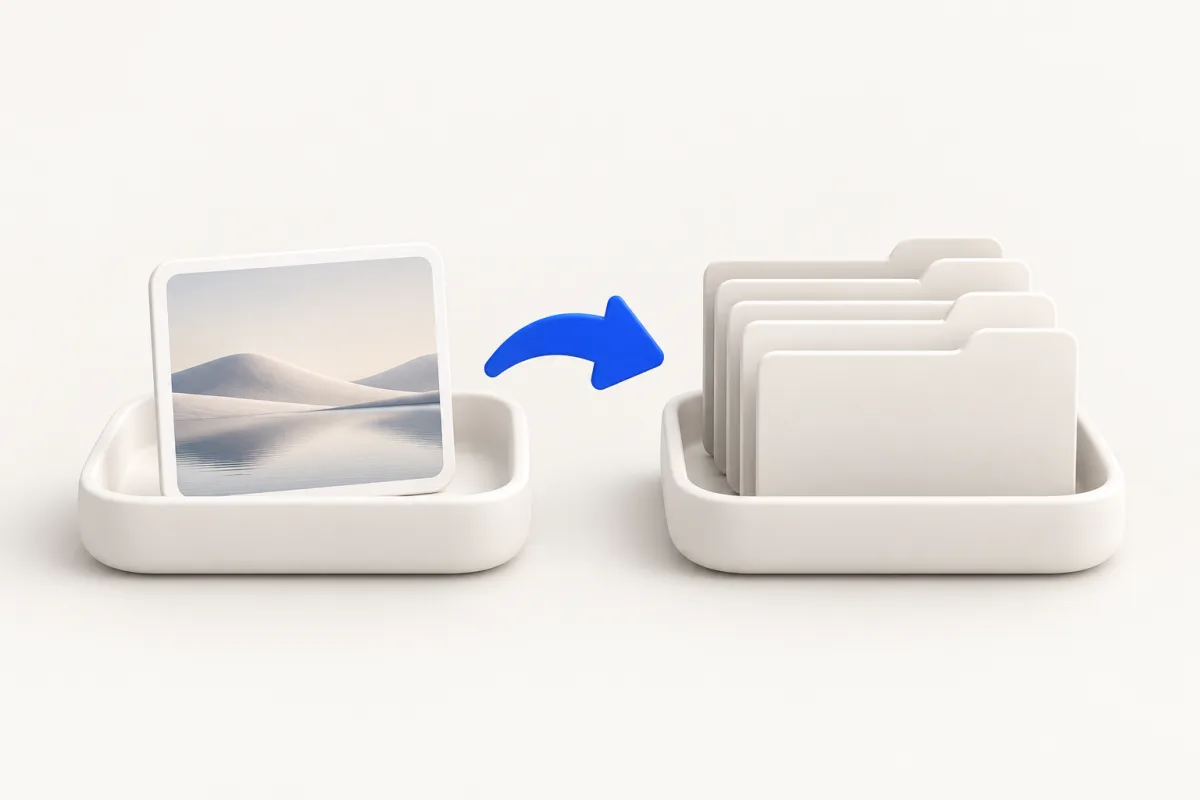
若需要暫存檔案,同時也需要轉檔與壓縮,Yuzu Drag 是可考慮的 Dropover 替代方案。若工作核心是管理暫存架與集合,Dropover 更適合。Float 是實用的 Yuzu 操作,但有暫存架不代表兩款產品相同。
本文使用預設按鍵,可在 Settings 更改。拖移資料夾或混合檔案類型時,⌘ 可能直接開啟 Actions。
比較:查核日期 2026-10-29
| 決策項目 | Yuzu Drag | Dropover |
|---|---|---|
| 主要重點 | 拖移時轉檔、使用工具或執行檔案操作 | 暫存架與集合管理 |
| 暫存 | Float 操作 | 以暫存架為核心的流程 |
| 圖片轉檔 | 支援 HEIC 轉 JPG 等操作 | 廠商主打圖片轉檔與調整尺寸 |
| 壓縮 | 支援的圖片、影片與 PDF 工具 | 依工作需求評估廠商目前的功能目錄 |
| 最低系統 | macOS 14 以上,Intel 與 Apple 晶片 | macOS 13 以上 |
2026-10-29 查核 Dropover 的官網及美國 App Store,確認暫存架、圖片轉檔與最低 macOS 13 需求。未列出的能力不代表不支援。
內建方法足夠時就使用它
基本暫存可將檔案放進 Finder 資料夾,在另一個 Finder 視窗開啟目的地,再於兩者之間拖移。這需要安排桌面,但不必使用暫存架 App。保持來源位置可見,以辨別正在複製還是搬移檔案。
偶爾轉換 HEIC 時,在「預覽程式」開啟照片,選擇「檔案」>「輸出」,選取 JPEG 並儲存新副本。請參考 Apple 的圖片輸出說明。若只做這件事,可能不需要轉檔工具。
這兩種方法都沒有專用暫存架。這才是考慮暫存架 App 的實際理由,而非聲稱 Finder 無法搬移檔案。
Dropover 更適合的情況
Dropover 的官方頁面介紹暫存架命名、配色、釘選及重新開啟最近關閉的暫存架。若經常從多個位置或 App 蒐集內容再一起傳遞,請用實際檔案測試這些功能,再判斷 Float 是否足夠。
廠商也主打自訂操作、指令稿及「捷徑」整合。若已有以暫存架為中心的流程,這些都值得研究。不要假設較簡單的 Float 能保留既有的集合整理方式或整合。
依商店頁面,Dropover 支援 macOS 13。無法執行 macOS 14 的 Mac 即使只需暫存,也不符合 Yuzu 的需求。
Yuzu Drag 適合的情況
若暫存只是多種工作之一,而非整個流程,可以試試 Yuzu:
- 從 Finder 開始拖移檔案。
- 輕按 ⌘ 開啟 Tools。
- 再按一次 ⌘ 開啟 Actions。
- 放到 Float 暫存檔案。
接著若要轉換支援的照片,拖移 HEIC 檔案,輕按 ⇧ 開啟 Convert,放到 JPG。壓縮支援的圖片、影片或 PDF 時,拖移檔案,輕按 ⌘ 開啟 Tools,再放到 Compress。選項會依所選檔案改變;為特定工作選擇 App 前,請查看工具目錄。
轉檔與壓縮會建立新檔案。選擇 Move 或 Rename 會影響原檔。暫存不是備份策略,轉換輸出納入工作流程前也應先檢查。
用真正的集合整理工作決定
蒐集平常交接專案會附上的檔案,在 Finder 與目標 App 之間切換並測試暫存。若時間主要花在整理多個集合,先測試 Dropover。若大多只是暫放一個項目,再轉檔或壓縮另一個,Yuzu 也許就能滿足需求,不必另外選擇專用暫存架產品。
相關指南
常見問題
Yuzu 能完全取代 Dropover 嗎?
不能。Yuzu 在轉檔與壓縮之外提供 Float。若主要需求是更完整的暫存架與集合管理,請選擇 Dropover。