


Ở lại trên Mac
Chụp, chỉnh sửa, sao chép và lưu đều chạy trên máy. macOS hỏi quyền Ghi màn hình khi thiết lập lần đầu.
 Yuzu ShotBeta · v0.1.6
Chụp một phần màn hình. Thêm mũi tên, số và chữ. Rồi lưu lại hoặc chia sẻ.
macOS 14 trở lên · Apple silicon & Intel
Yuzu Shot 2026-10-24 at 09.41.00.pngDùng Tab và phím mũi tên, hoặc nhấn chữ cái của công cụ. Nhấn ⌘S để xem tên tệp khi lưu. Đây là bản mô phỏng trên trình duyệt. Không có gì được tải lên.
Mô phỏng · chỉ thử công cụ và xem tên tệp
Đã lưu vào Tải vềYuzu Shot 2026-10-24 at 09.41.00.png
Phím công cụ: C V R F O L A T B N P E I. Rồi ⌘S.
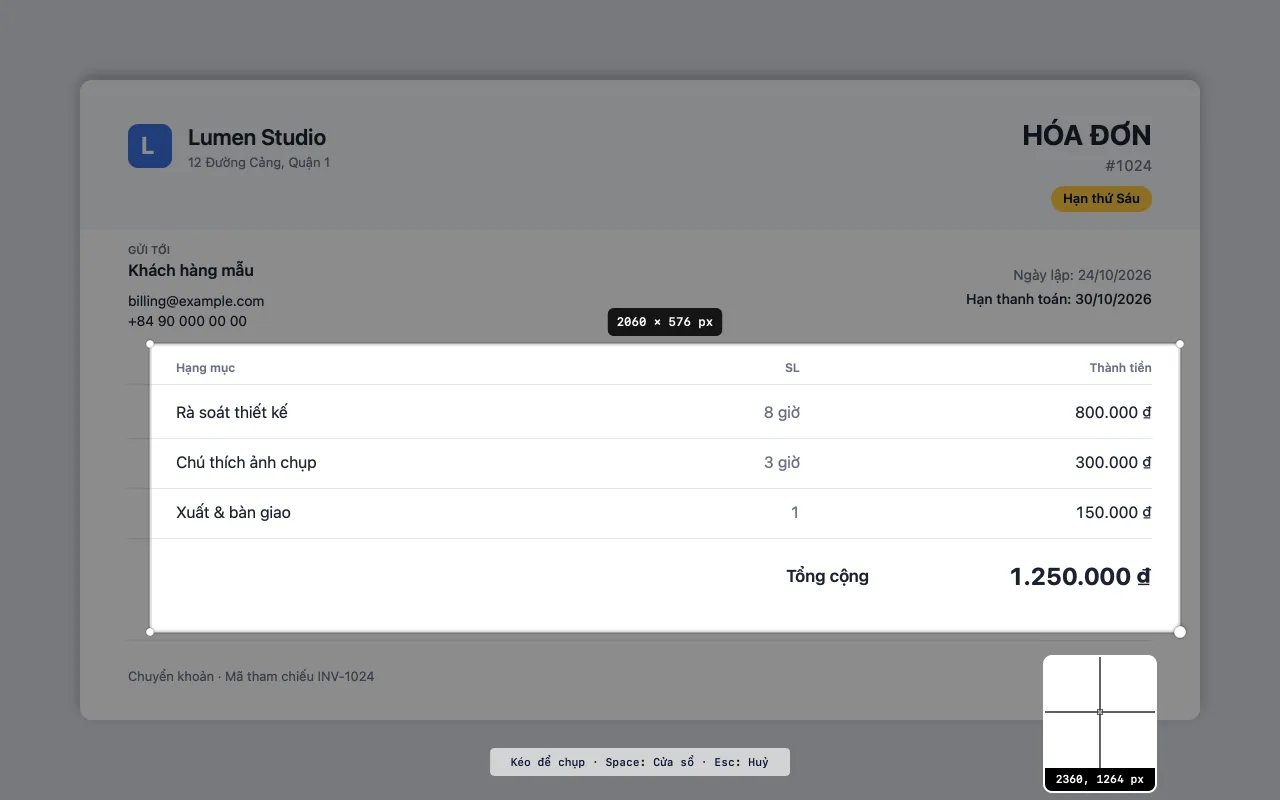
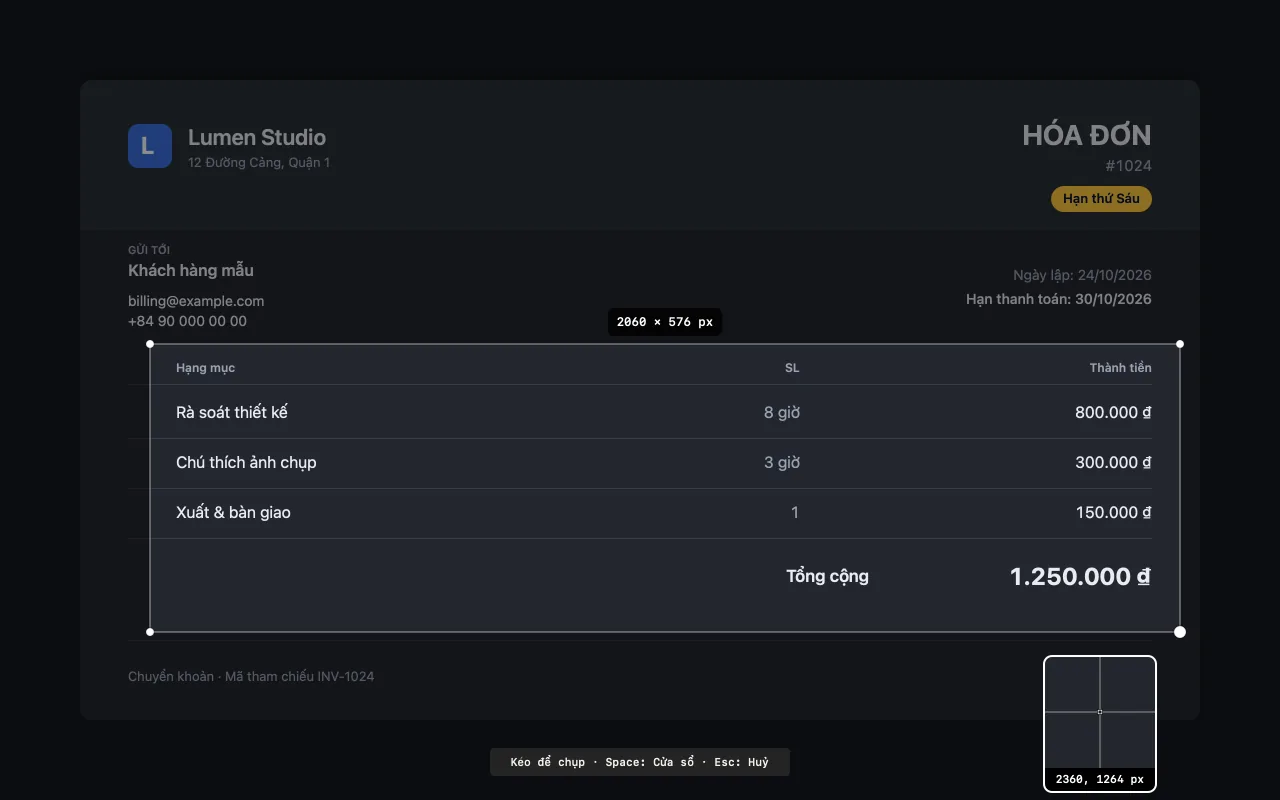
Nhấn ⌘⇧4 để chụp vùng chọn, ⌘⇧5 để chụp cửa sổ, ⌘⇧3 để chụp toàn màn hình. Nhấn Space để đổi qua lại giữa vùng chọn và cửa sổ.
Đây cũng là phím chụp màn hình của macOS. Phần thiết lập sẽ chỉ bạn cách tắt chúng.
Thêm mũi tên, khung, số thứ tự, chữ và biểu tượng cảm xúc. Che email hay số điện thoại bằng mosaic. Mỗi công cụ có một phím chữ cái.

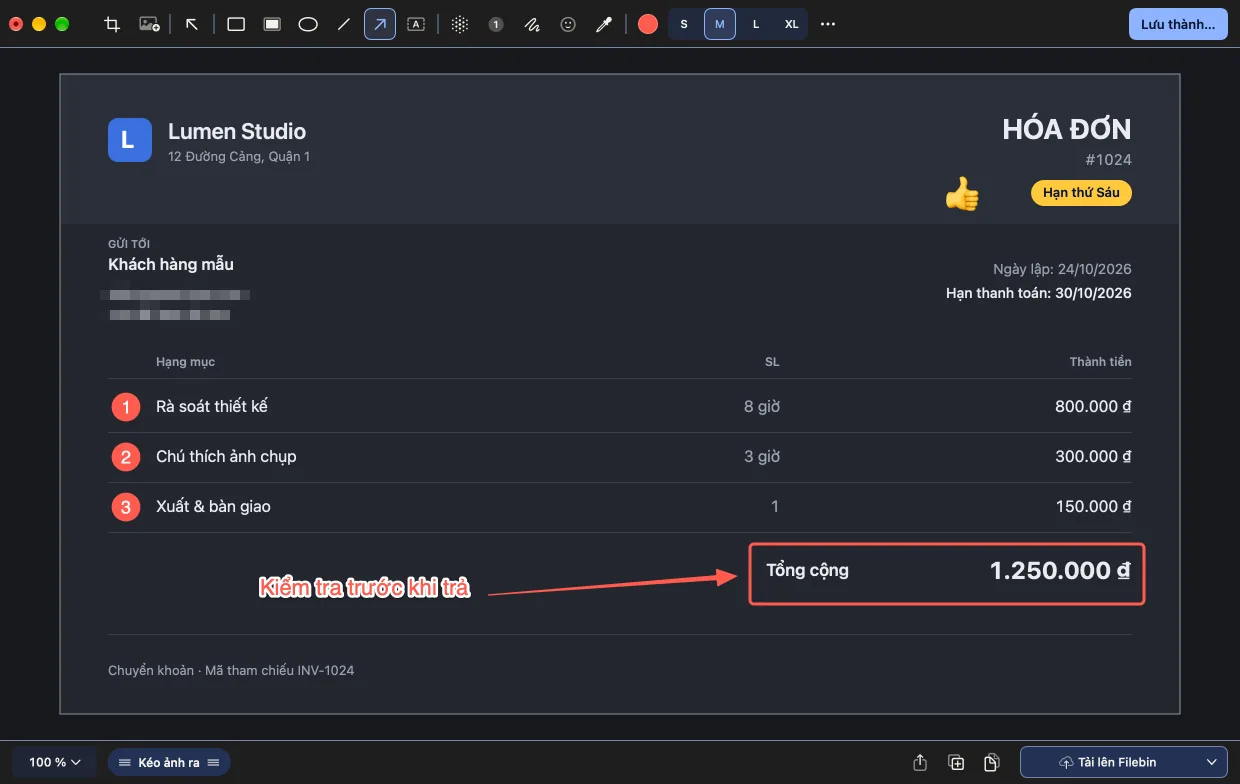
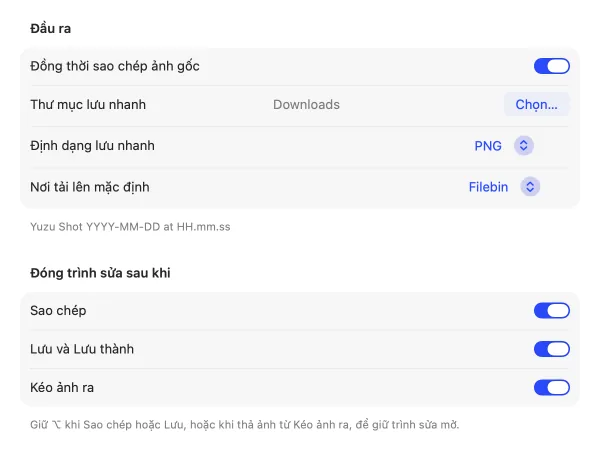
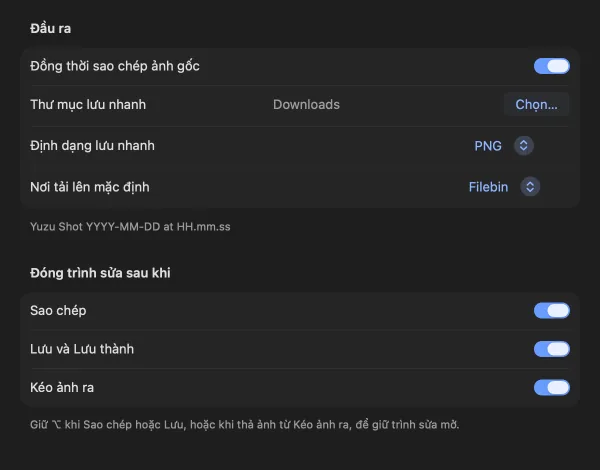
Ngay sau khi chụp, ảnh đã nằm trong bộ nhớ tạm. ⌘S lưu vào Tải về dạng PNG. ⌘⇧S cho chọn PNG, JPEG, HEIC hoặc WebP. Kéo ảnh ra để thả vào ứng dụng khác.
Chọn Mở ảnh trong Yuzu Shot… trên thanh menu. Trong Finder, bấm chuột phải vào ảnh rồi chọn Chú thích trong Yuzu Shot. Yuzu Drag cũng gửi ảnh sang được.
Chụp, chỉnh sửa, sao chép và lưu đều chạy trên máy. macOS hỏi quyền Ghi màn hình khi thiết lập lần đầu.
Tải lên chỉ gửi ảnh tới R2 hoặc Filebin khi bạn chọn. Cài đặt tải lên dùng chung với các ứng dụng Yuzu khác. Kiểm tra cập nhật cũng dùng mạng.
Đây là phím mặc định. Đổi hoặc tắt phím chụp trong Cài đặt › Chụp & Phím tắt.
| Thao tác | Phím |
|---|---|
| Chụp vùng chọn | ⌘⇧4 |
| Chụp cửa sổ | ⌘⇧5 |
| Chụp toàn màn hình | ⌘⇧3 |
| Đổi giữa vùng chọn và cửa sổ | Space |
| Chọn công cụ | V A T B N… |
| Sao chép | ⌘C |
| Lưu vào Tải về | ⌘S |
| Lưu thành… | ⌘⇧S |
| Nhân đôi mục đang chọn | ⌘D |
Mac Apple silicon và Intel chạy macOS 14 trở lên.
macOS cần quyền này để chụp màn hình. Yuzu Shot hỏi khi thiết lập lần đầu. macOS có thể hỏi lại mỗi tháng.
Cả hai cùng dùng ⌘⇧3, ⌘⇧4 và ⌘⇧5. Hãy tắt phím của macOS, hoặc chọn phím khác trong cài đặt Yuzu Shot.
Mỗi ảnh vào bộ nhớ tạm. ⌘S lưu vào Tải về. Bạn có thể chọn thư mục khác trong Cài đặt.
Chỉ khi bạn bấm Tải lên. Ảnh được gửi tới R2 hoặc Filebin.
Được. Trong Yuzu Drag, chọn Chú thích trong Yuzu Shot để mở ảnh ở đây.
Yuzu Shot là ứng dụng Mac riêng. Đang trong giai đoạn thử nghiệm.
macOS 14 trở lên · Apple silicon & Intel