


Xóa thông tin vị trí ảnh trên Mac trước khi chia sẻ
Cập nhật:
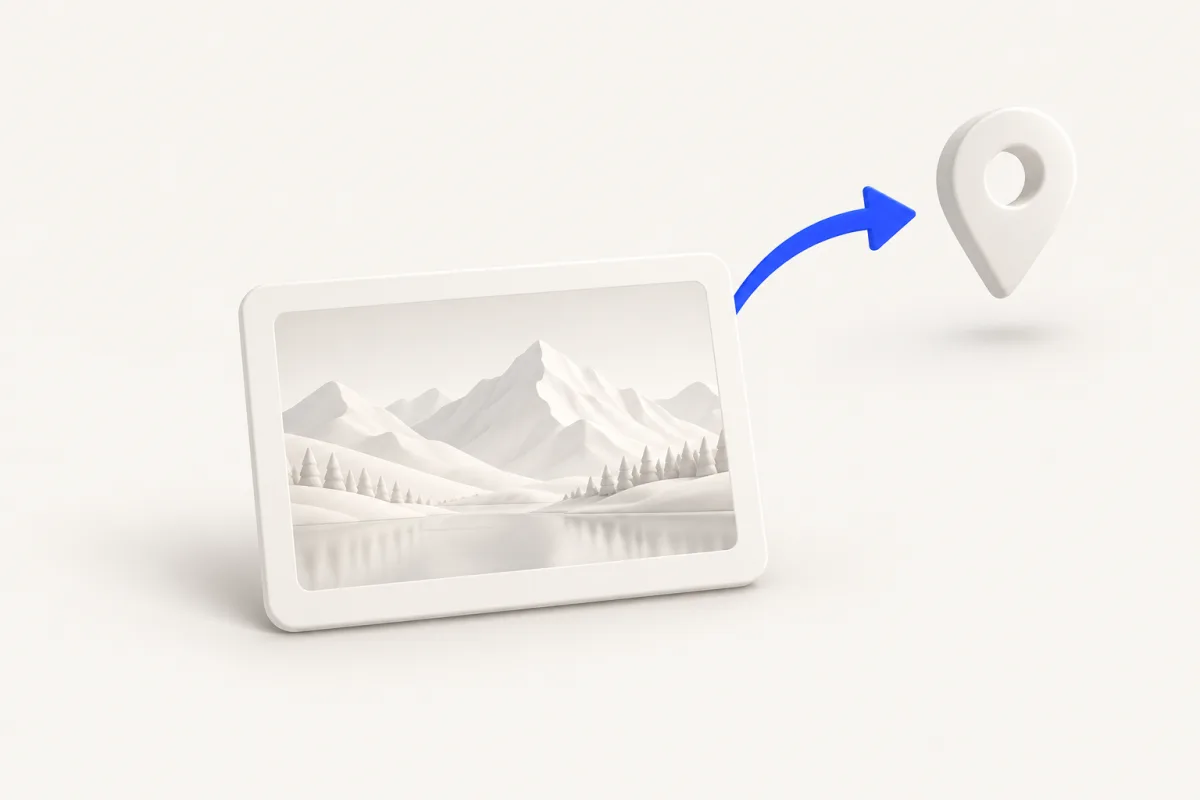
Gửi bản không kèm vị trí, giữ lại ảnh nguồn
Để xóa thông tin vị trí ảnh trên Mac, bạn có thể xử lý vị trí trong Ảnh (Photos), hoặc dùng METADATA của Yuzu Drag cho file đang nằm trong Finder. Yuzu cho xem thông tin trước khi chọn Remove all và tạo bản kết quả; bản gốc giữ nguyên. Sau đó, kiểm tra đúng bản sẽ gửi, không chỉ ảnh trong thư viện.
Lưu ý phím tắt: Các bước dùng phím mặc định. Khi vẫn giữ file đang kéo, nhấn rồi thả nhanh ⌘ để mở Tools; nhấn thêm lần nữa để sang Actions. ⇧ mở Convert. Nếu đã đổi phím trong Yuzu, hãy dùng phím bạn đã đặt.
Thông tin vị trí có thể được lưu cùng ảnh mà không hiện trực tiếp trong khung hình. Một ảnh chụp ở nhà vẫn có thể mang tọa độ dù không có địa chỉ nào trên ảnh. Tuy vậy, xóa metadata không che biển số, tên đường hay nội dung đang nhìn thấy. Bạn vẫn cần xem toàn bộ ảnh trước khi chia sẻ.
Cách có sẵn trong Ảnh và Xem trước
Nếu ảnh nằm trong thư viện Ảnh (Photos), chọn ảnh và dùng phần Vị trí trong menu Hình ảnh để xóa vị trí gắn với ảnh trong thư viện. Tên menu phụ thuộc ngôn ngữ macOS. Với nhu cầu gửi file, hãy xuất một bản rồi kiểm tra bản xuất; việc thay vị trí trong thư viện và metadata của file xuất là hai thứ cần đối chiếu riêng.
Khi xuất từ Ảnh, xem các tùy chọn thông tin vị trí nếu chúng xuất hiện trong hộp xuất. Đừng mặc định rằng mọi kiểu xuất đều loại bỏ thông tin như nhau. Đặc biệt, khi chọn xuất nguồn chưa chỉnh sửa, cần xem kỹ file thực nhận được. Thử bằng một ảnh có vị trí đã biết giúp bạn hiểu thiết lập của máy trước khi gửi cả nhóm.
Xem trước (Preview) hữu ích để kiểm tra: mở file, mở trình kiểm tra trong menu Công cụ và tìm phần GPS nếu file có dữ liệu đó. Nếu phiên bản của bạn có nút xóa vị trí trong phần này, có thể dùng trên bản làm việc rồi lưu và mở lại. Không thấy mục GPS là lý do để kiểm tra thêm, không phải bằng chứng rằng ảnh không còn bất kỳ thông tin nhận dạng nào.
Xem rồi xóa bằng Yuzu Drag
- Tìm ảnh trong Finder, bắt đầu kéo và chạm ⌘ để mở Tools.
- Thả lên METADATA. Chờ phần xem trước đọc thông tin của các file.
- Đọc dòng Location và các trường khác được hiển thị. Nếu cần giữ thông tin máy ảnh hoặc ngày chụp cho công việc, dừng lại trước khi xóa.
- Chọn Remove all để tạo bản đã xử lý. Đây là thao tác bỏ metadata mô tả, không phải bộ chọn chỉ riêng một trường GPS.
- Mở bản kết quả trong Xem trước và kiểm tra lại phần thông tin trước khi chia sẻ.
Phần xem trước có thể báo không tìm thấy metadata mô tả hoặc báo lỗi đọc file. Đọc thông báo thay vì tiếp tục như thể mọi ảnh đều có cùng dữ liệu. Yuzu giữ thông tin định hướng và màu cần cho việc hiển thị, nên không nên diễn đạt kết quả là file trống toàn bộ metadata ở mọi cấp.
Chọn đúng bản để gửi
Sau khi xử lý, bạn vẫn có cả nguồn và kết quả. Nếu kéo nhầm nguồn vào email, bước xóa trước đó không giúp bảo vệ file đã gửi. Tạo thư mục dành cho bản chia sẻ, mở thử một file từ chính thư mục ấy, rồi chọn file đó trong hộp tải lên. Không dựa vào hình thu nhỏ vì hai bản có thể nhìn giống nhau.
Với ảnh từ thư viện, phân biệt ba nơi: nguồn trong Ảnh, bản xuất ra Finder và bản đã xử lý. Cách đặt tên hoặc chia thư mục rõ ràng giúp bạn tránh kiểm tra một bản rồi gửi bản khác. Nếu cần giữ lịch sử chụp ảnh cho việc lưu trữ, tiếp tục giữ nguồn ở nơi riêng thay vì thay thế nó bằng bản gửi.
Kiểm tra một ảnh trước khi xử lý nhiều ảnh
Chọn một ảnh mà bạn biết chắc có vị trí. Kiểm tra thông tin ban đầu, chạy tác vụ, rồi kiểm tra bản xuất trên cùng máy. Ghi lại trường nào biến mất và ảnh còn hiển thị đúng hướng hay không. Với cả nhóm, kiểm tra thêm ảnh từ các nguồn khác nhau vì ảnh chụp bằng thiết bị khác có thể lưu dữ liệu khác.
Không cần công bố tọa độ thật để minh họa. Một ảnh thử ở địa điểm công cộng hoặc dữ liệu được chủ ứng dụng cho phép phù hợp hơn ảnh tại nhà. Dung lượng giảm sau xóa cũng không nói được mức riêng tư: file nhỏ hơn không chứng minh vị trí đã mất.
Tác vụ này có phải tải ảnh lên mạng không?
Việc đọc và bỏ metadata đang mô tả được thực hiện trên Mac. Nhưng nơi bạn chia sẻ ảnh sau đó là một bước riêng với điều kiện lưu trữ riêng. Đọc chính sách của nơi nhận nếu ảnh có nội dung nhạy cảm.
Có che thông tin hiện trong ảnh không?
Không. Metadata là dữ liệu kèm file; chữ trên hóa đơn, địa chỉ trên cửa nhà và khuôn mặt vẫn nằm trong ảnh. Kiểm tra cả phần hiển thị lẫn thông tin kèm file trước khi gửi.
Đọc tiếp
Câu hỏi thường gặp
Remove all chỉ xóa GPS phải không?
Không. Nút này loại bỏ metadata mô tả; hãy đọc phần xem trước và giữ nguồn nếu cần thông tin khác.
Xóa metadata có che địa chỉ trong ảnh không?
Không. Nội dung nhìn thấy trong ảnh vẫn cần được kiểm tra riêng.