


Tách PDF trên Mac thành các file riêng cho từng trang
Cập nhật:
Tách PDF: Các lựa chọn trên Mac
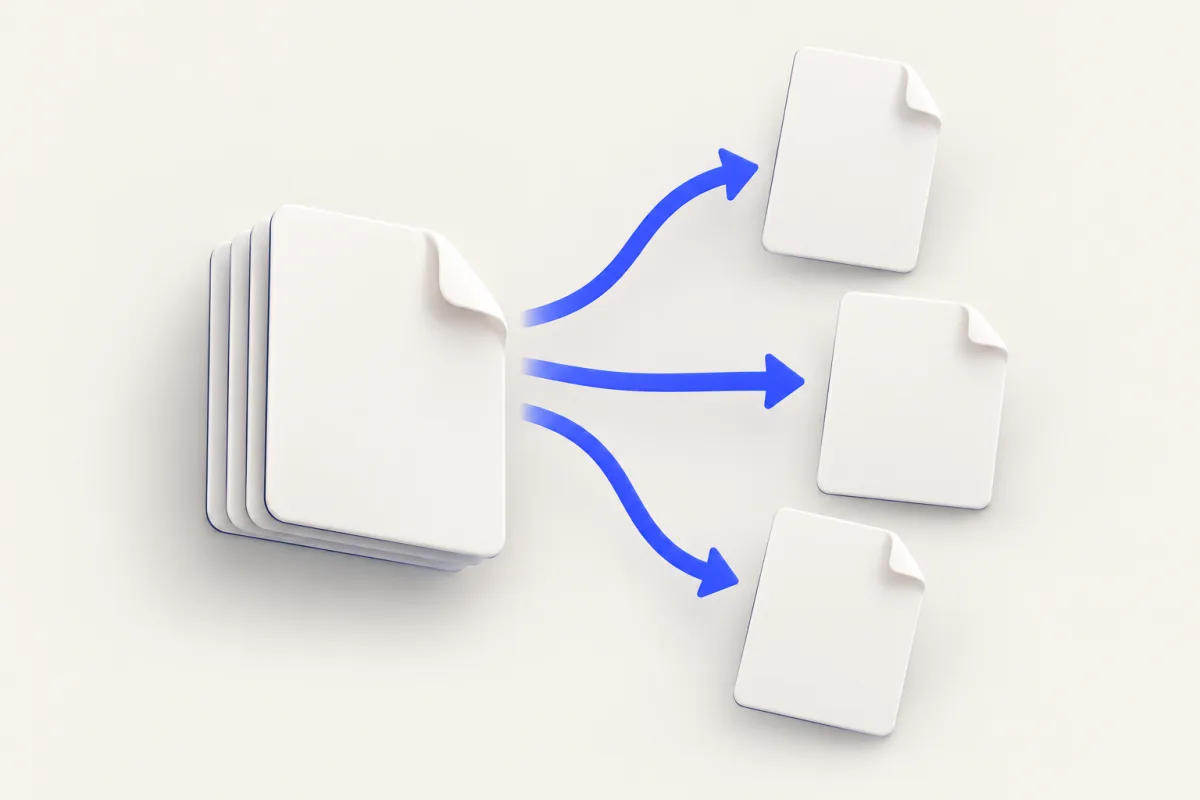
Để tách PDF trên Mac, hãy dùng Xem trước (Preview) nếu chỉ cần vài trang đã chọn, hoặc Yuzu Drag nếu muốn tạo một file mới cho mỗi trang. Trong Xem trước, chọn hình thu nhỏ của các trang rồi kéo sang Finder. Trong Yuzu, kéo file nguồn, nhấn ⌘ để mở Tools rồi thả vào SPLIT. Yuzu tạo một thư mục chứa các file riêng cho từng trang và giữ nguyên file gốc.
Lưu ý phím tắt: Các bước dùng phím mặc định. Khi vẫn giữ file đang kéo, nhấn rồi thả nhanh ⌘ để mở Tools; nhấn thêm lần nữa để sang Actions. ⇧ mở Convert. Nếu đã đổi phím trong Yuzu, hãy dùng phím bạn đã đặt.
Chọn phương pháp theo kết quả bạn cần. Trích xuất vài trang từ một tài liệu lớn khác với tách toàn bộ tài liệu thành các file riêng cho từng trang. Bạn không cần tách cả tài liệu chỉ để gửi một biên nhận.
Trích xuất các trang đã chọn bằng Xem trước
Xem trước đã có sẵn trên Mac. Thanh bên hiển thị hình thu nhỏ cho phép bạn chọn trang trước khi tạo file mới, nên phù hợp khi cần trích một phần tài liệu.
- Mở file nguồn trong Xem trước.
- Chọn Xem, rồi chọn Hình thu nhỏ.
- Chọn hình thu nhỏ của các trang bạn muốn. Giữ Command rồi nhấp để chọn các trang rời nhau, hoặc giữ Shift rồi nhấp để chọn một dải trang liên tiếp.
- Kéo các hình thu nhỏ đã chọn vào một thư mục trong Finder hoặc ra màn hình nền.
- Mở file mới và kiểm tra các trang có trong đó.
Kéo một nhóm hình thu nhỏ có thể tạo ra một file chứa chung các trang đó. Nếu cần mỗi trang thành một file riêng, hãy kéo từng hình thu nhỏ một. Cách này hợp lý với hai trang, nhưng sẽ lặp đi lặp lại nhiều lần nếu tài liệu dài.
Đừng xóa trang khỏi file nguồn chỉ để tạo một bản trích xuất, trừ khi bạn thực sự muốn chỉnh sửa file nguồn đó. Giữ nguyên bản gốc giúp bạn dễ bổ sung trang bị bỏ sót hoặc tạo bản trích xuất khác về sau. Hãy lưu và đặt tên rõ ràng cho bản trích xuất trước khi chia sẻ.
Tách toàn bộ tài liệu bằng Yuzu Drag
Công cụ SPLIT của Yuzu có một nhiệm vụ cụ thể: tạo một file cho mỗi trang đầu vào. Thao tác này không có bộ chọn phạm vi trang. Công cụ hữu ích khi hệ thống tiếp nhận yêu cầu các file riêng cho từng trang thay vì một tập tài liệu chung.
- Cài đặt Yuzu từ trang tải xuống và giữ ứng dụng chạy.
- Chọn file trong Finder và bắt đầu kéo.
- Nhấn ⌘ để mở Tools trong khi vẫn đang kéo.
- Thả vào ô SPLIT trên vòng tròn.
- Mở thư mục đầu ra vừa tạo và kiểm tra các file trang.
Các nhóm khác trên vòng tròn dùng những lần nhấn phím khác: ⇧ mở Convert, còn nhấn ⌘ thêm một lần từ Tools sẽ mở Actions. SPLIT nằm trong Tools. Nếu chuyển qua mất nhóm này, hãy quay lại đúng nhóm trước khi thả các file.
Bạn có thể chọn nhiều file tương thích và tách chúng trong cùng một lần xử lý. Mỗi file nguồn được xử lý vào một thư mục đầu ra riêng. Hãy chú ý thư mục nào thuộc file đầu vào nào, thay vì gom tất cả các file trang vào một chỗ không có tên rõ ràng.
Hiểu cách đặt tên đầu ra
Với file nguồn có tên report.pdf, Split dùng report làm tên thư mục ban đầu. Trong thư mục đó, tên mỗi file trang gồm phần tên nguồn không có phần mở rộng, theo sau là dấu gạch nối và số trang, chẳng hạn report-1.pdf. Số trang được thêm số 0 ở đầu để có cùng số chữ số cần dùng cho tổng số trang của tài liệu. Vì vậy, file đầu vào có mười hai trang sẽ dùng các tên như report-01.pdf và report-12.pdf.
Đây là các ví dụ về cách đặt tên dựa trên hoạt động của công cụ, không phải kết quả khẳng định từ một mẫu đã xử lý. Tùy chọn đầu ra và các file hiện có có thể ảnh hưởng đến vị trí cũng như tên thư mục cuối cùng. Đừng mặc định rằng một thư mục cũ có tên tương tự đang chứa kết quả mới nhất.
Để kiểm tra sơ bộ, hãy so sánh số file trang đầu ra với số trang hiển thị trong Xem trước. Mở file đầu tiên, file cuối cùng, rồi một file ở giữa. Xác nhận số thứ tự khớp với thứ tự trang trong tài liệu và nội dung trang đọc được.
Kiểm tra thực tế trước khi gửi
Việc tách trang thay đổi cách người nhận tiếp cận tài liệu. Một trang vốn dễ hiểu khi nằm sau trang bìa có thể trở nên khó hiểu khi đứng riêng. Trước khi gửi các file riêng lẻ, hãy cân nhắc xem mỗi người nhận có cần ghi chú nêu rõ tài liệu nguồn hoặc mục đích của trang đó hay không.
Giữ các file trong cùng thư mục đầu ra cho đến khi bàn giao xong. Nếu đổi tên file trang thủ công, hãy giữ đủ thông tin về thứ tự trang để phân biệt các trang tương tự nhau. Tránh đặt tên chỉ dựa trên vẻ ngoài; biểu mẫu và bảng kê có thể có bố cục lặp lại nhưng chi tiết khác nhau.
Kiểm tra vị trí bạn dùng để chia sẻ. Một thư mục đồng bộ đám mây có thể đưa các file đã tách lên một dịch vụ, dù bản thân thao tác tách được thực hiện cục bộ. Hãy chọn thư mục làm việc theo mức độ nhạy cảm của tài liệu, không chỉ vì thuận tiện.
Giới hạn và cách xử lý sự cố
File nguồn không đọc được hoặc được bảo vệ cần được xử lý trước khi tách. Mở trực tiếp file đó trong Xem trước và xác nhận rằng bạn có quyền truy cập các trang. Chỉ riêng phần mở rộng của tên file không đủ để xác định dữ liệu bên trong là một tài liệu hợp lệ.
Thao tác tách tạo ra các file riêng, không phải các phiên bản dung lượng nhỏ hơn của toàn bộ tài liệu. Nếu cổng tiếp nhận áp dụng giới hạn dung lượng cho từng file trang, hãy kiểm tra riêng từng file đầu ra. Đừng cho rằng mọi trang đều có dung lượng bằng nhau: một trang quét và một trang chủ yếu chứa văn bản có thể chênh lệch đáng kể.
Dùng Xem trước khi bạn cần trích xuất một phần đã chọn hoặc muốn kiểm soát thủ công. Dùng Yuzu khi cần tách toàn bộ file đầu vào thành các trang riêng. Trang tổng hợp công cụ tài liệu và mục lục hướng dẫn trình bày các tác vụ tài liệu khác, không coi chúng là một phần của Split.
Liên kết liên quan
Câu hỏi thường gặp
Split có xóa trang khỏi file gốc không?
Không. Yuzu Drag lưu các file riêng cho từng trang vào một thư mục đầu ra mới và giữ nguyên file gốc.
Tôi có thể chỉ trích xuất các trang đã chọn không?
Dùng Xem trước (Preview) để chọn và kéo hình thu nhỏ của các trang bạn cần. Công cụ Split của Yuzu Drag tạo một file cho mỗi trang trong file đầu vào.