


Nén PDF trên Mac bằng Xem trước hoặc Yuzu Drag
Cập nhật:
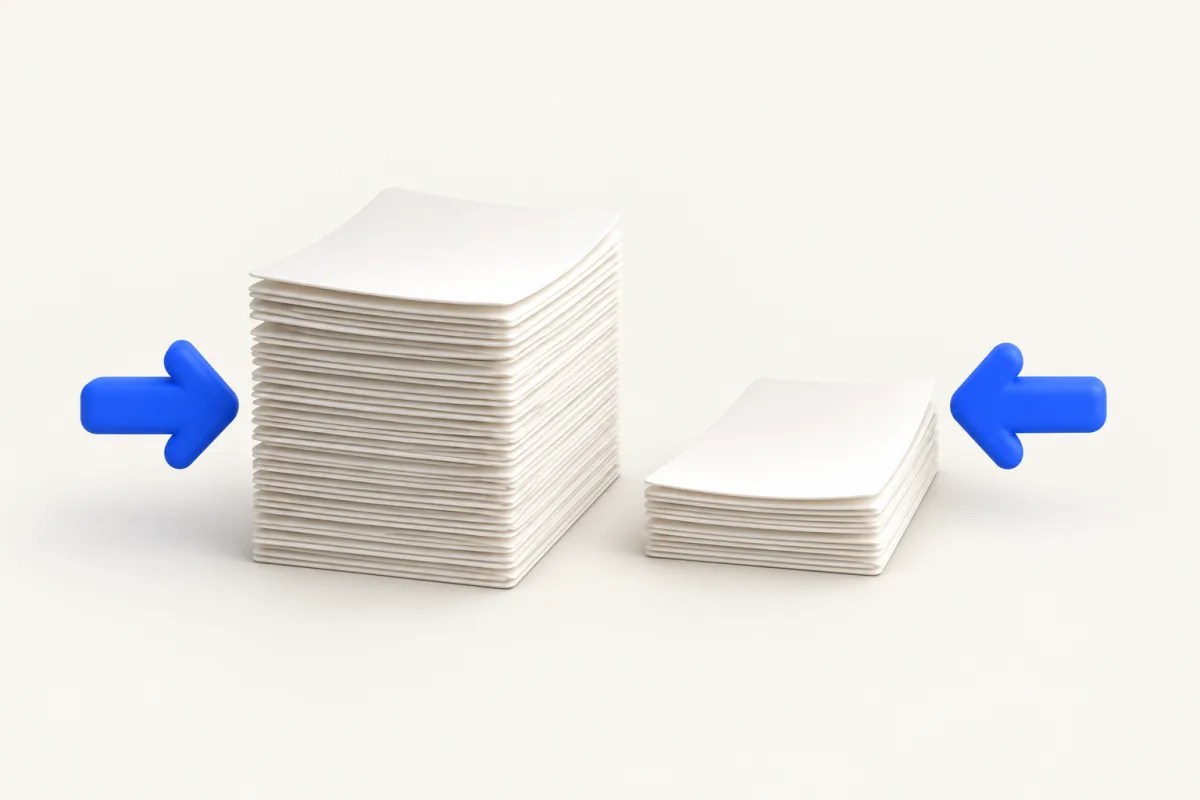
Thử nén rồi kiểm tra khả năng đọc
Để nén PDF trên Mac, bạn có thể xuất bản mới trong Xem trước (Preview) với bộ lọc giảm dung lượng, hoặc dùng COMPRESS trong Yuzu Drag. Không phải tài liệu nào cũng giảm giống nhau. Bản gốc giữ nguyên khi dùng Yuzu; hãy kiểm tra chữ nhỏ và các trang có ảnh trước khi gửi file kết quả.
Lưu ý phím tắt: Các bước dùng phím mặc định. Khi vẫn giữ file đang kéo, nhấn rồi thả nhanh ⌘ để mở Tools; nhấn thêm lần nữa để sang Actions. ⇧ mở Convert. Nếu đã đổi phím trong Yuzu, hãy dùng phím bạn đã đặt.
Một bộ hồ sơ scan thường có nhiều dữ liệu ảnh. Tài liệu chủ yếu là chữ có thể vốn đã nhẹ, nên không còn nhiều phần để giảm. Đừng đánh giá chỉ bằng số trang: hai tài liệu cùng số trang có thể khác xa về dung lượng và chất lượng. Đọc yêu cầu nơi nộp hồ sơ, gồm dung lượng tối đa và việc phải đọc rõ chữ, trước khi chọn cách xử lý.
Cách có sẵn bằng Xem trước
- Mở file trong Xem trước (Preview), xem vài trang để chắc nguồn mở được bình thường.
- Dùng lệnh xuất trong menu Tệp, chọn PDF làm định dạng.
- Nếu có mục bộ lọc Quartz, chọn bộ lọc giảm dung lượng. Tên của bộ lọc có thể hiển thị bằng tiếng Anh là Reduce File Size.
- Đặt tên khác và lưu vào thư mục riêng để không ghi nhầm lên nguồn.
- Mở bản vừa xuất và kiểm tra các trang có chữ nhỏ, hình dấu hoặc bản scan mờ.
Cách này tiện vì có sẵn trên MacBook/Mac. Nhưng bộ lọc giảm dung lượng có thể làm ảnh trong tài liệu kém rõ, nên không nên áp dụng rồi gửi ngay mà chưa xem. Với hồ sơ có dấu hoặc chữ viết nhỏ, thử một bản và so trực tiếp ở cùng mức phóng đại với nguồn.
Nếu tài liệu cần mật khẩu để mở, giải quyết quyền truy cập hợp lệ trước. Đừng tìm cách sửa tên file hoặc thao tác lên bản không mở được. Với văn bản đã ký điện tử hoặc quy trình yêu cầu giữ nguyên file, hỏi bên nhận xem họ có chấp nhận bản xuất lại không; việc nén không phải là lý do bỏ qua yêu cầu đó.
Nén bằng Yuzu Drag
- Mở Yuzu Drag và chọn tài liệu PDF trong Finder.
- Bắt đầu kéo file, chạm ⌘ để hiện Tools.
- Thả lên COMPRESS để chạy tác vụ nén cho tài liệu.
- Đợi xử lý hoàn tất, tìm bản kết quả rồi mở bằng Xem trước.
- Kiểm tra dung lượng trong Finder và đọc thử những trang khó nhất trước khi nộp.
Yuzu dùng bộ lọc Reduce File Size của hệ thống, không có ô nhập dung lượng đích hay thanh chất lượng cho PDF. Chỉ lưu bản nén khi nó nhỏ hơn nguồn; nếu không, tác vụ báo Already optimized và không tạo bản dư. Không cần tự chọn một tỷ lệ giảm chung cho mọi tài liệu. Nội dung bên trong quyết định phần nào có thể giảm. Nếu bản xuất gần bằng nguồn, đó có thể là tài liệu đã được tối ưu hoặc ít có dữ liệu ảnh để giảm. Đừng chuyển sang nén lặp lại nhiều vòng mà không xem chất lượng.
Kiểm tra hồ sơ scan theo từng phần
Mở trang có cỡ chữ nhỏ nhất trước, không chỉ trang bìa. Phóng đến mức người nhận sẽ đọc, xem các dấu tiếng Việt và những dòng mảnh. Với dấu mộc, chữ ký nhìn thấy hoặc ảnh giấy tờ, kiểm tra chi tiết cần thiết còn rõ. Sau đó lướt toàn bộ tài liệu để chắc không sót trang có hướng xoay bất thường hoặc phần nội dung khó đọc.
So lại số trang, thứ tự và đoạn cuối của tài liệu. Đừng dùng một trang đẹp để đại diện cho cả bộ scan từ nhiều nguồn khác nhau. Nếu có trang vốn mờ, nén tiếp có thể làm nó khó sử dụng hơn dù những trang khác vẫn ổn. Giữ nguồn giúp bạn quay lại khi cần xuất một bản khác.
Nếu chưa đạt giới hạn của biểu mẫu
Xem giới hạn được tính cho từng file hay tổng tất cả tài liệu. Một bản đã đủ nhẹ vẫn có thể bị từ chối vì tên file, kiểu tài liệu hoặc yêu cầu khác. Đọc đúng thông báo để không giảm chất lượng thêm một cách vô ích. Nếu giới hạn quá thấp so với hồ sơ cần đọc rõ, hỏi nơi nhận phương án gửi phù hợp.
Với tài liệu được tạo từ ứng dụng văn phòng, xuất lại từ nguồn với thiết lập ảnh phù hợp có thể tốt hơn việc nén một bản đã xuất nhiều lần. Nếu chỉ có bản scan, giữ bản đọc rõ nhất làm nguồn. Mục tiêu là giao được tài liệu dùng được, không phải đạt con số nhỏ nhất.
Nén có làm mất bản gốc không?
Yuzu tạo bản đầu ra riêng. Tuy nhiên, khi dùng ứng dụng khác, kiểm tra tên và vị trí lưu trước khi xác nhận. Một thư mục dành cho bản nộp giúp bạn tránh gửi nhầm nguồn hoặc xóa nhầm bản cần giữ.
Tài liệu có được xử lý trên máy không?
Tác vụ nén này thực hiện trên Mac. Bước đưa hồ sơ lên nơi nhận sau đó cần được xem riêng, nhất là hồ sơ có thông tin cá nhân. Đừng đưa tài liệu nhạy cảm lên một website lạ chỉ để thử xem file có nhẹ hơn không.
Liên quan
Câu hỏi thường gặp
Tài liệu nào cũng giảm nhiều phải không?
Không. Kết quả tùy nội dung; tài liệu vốn đã tối ưu có thể giảm ít.
Cần kiểm tra gì sau nén?
Mở bản kết quả, kiểm tra số trang, thứ tự, chữ nhỏ và những trang scan khó đọc.