


Gộp PDF trên Mac mà vẫn kiểm soát đúng thứ tự trang
Cập nhật:
Các cách gộp PDF trên Mac
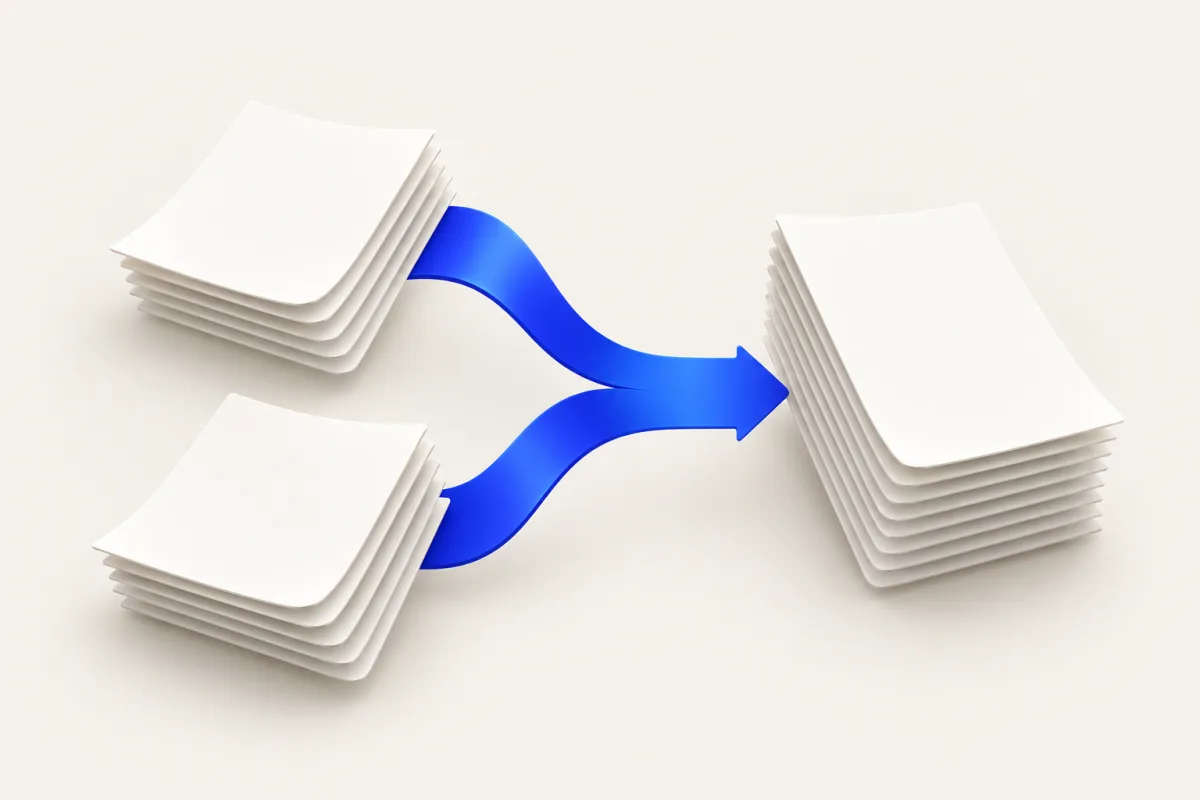
Để gộp PDF trên Mac, hãy dùng Xem trước (Preview) khi bạn cần chọn từng trang hoặc điều chỉnh thứ tự thủ công. Mở cả hai tài liệu, hiển thị hình thu nhỏ của chúng rồi kéo các trang vào tài liệu đích. Yuzu Drag là một lựa chọn khác khi bạn muốn ghép nguyên các file: kéo các tài liệu đã chọn, nhấn ⌘ để mở Tools rồi thả vào MERGE. Thao tác này tạo tài liệu mới thay vì thay đổi các file đầu vào.
Lưu ý phím tắt: Các bước dùng phím mặc định. Khi vẫn giữ file đang kéo, nhấn rồi thả nhanh ⌘ để mở Tools; nhấn thêm lần nữa để sang Actions. ⇧ mở Convert. Nếu đã đổi phím trong Yuzu, hãy dùng phím bạn đã đặt.
Điều quan trọng là thứ tự đọc. Một tài liệu có thể mở bình thường nhưng vẫn đặt phụ lục trước trang bìa. Hãy kiểm tra điều đó trước khi gửi kết quả.
Ghép các trang bằng Xem trước trước tiên
Xem trước có sẵn trong macOS và cho phép bạn trực tiếp kiểm soát từng trang. Hãy thao tác trên bản sao của tài liệu đích nếu cần giữ nguyên trạng thái ban đầu. Xem trước có thể lưu thay đổi vào file bạn đang chỉnh sửa, vì vậy đừng mặc định rằng quy trình này chỉ xuất ra file mới.
- Mở các tài liệu trong Xem trước.
- Chọn Xem, rồi chọn Hình thu nhỏ để mỗi cửa sổ hiển thị danh sách trang.
- Chọn hình thu nhỏ của các trang bạn muốn lấy trong tài liệu nguồn. Chọn tất cả hình thu nhỏ nếu muốn lấy toàn bộ tài liệu.
- Kéo các hình thu nhỏ đó vào thanh bên của tài liệu đích. Chú ý vị trí chèn thay vì thả vào vùng xem trang lớn.
- Di chuyển các hình thu nhỏ trong thanh bên của tài liệu đích nếu cần điều chỉnh thứ tự.
- Lưu tài liệu đã ghép dưới tên riêng rồi mở lại.
Cách này phù hợp với một bộ tài liệu cần lấy trang thứ ba từ tài liệu này và hai trang từ tài liệu khác. Bạn cũng có thể xóa trang bìa bị trùng trước khi lưu. Với một tác vụ nhỏ, thỉnh thoảng mới làm, có thể bạn không cần cài thêm ứng dụng.
Ghép nguyên các file bằng Yuzu Drag
Dùng Yuzu khi các file đã hoàn chỉnh và bạn muốn lặp lại một thao tác kéo thay vì mở riêng từng tài liệu. Cài ứng dụng từ trang tải xuống, rồi để ứng dụng chạy trên thanh menu.
- Gom các tài liệu đầu vào dự kiến vào cùng một chỗ trong Finder để chọn đúng bộ file.
- Bắt đầu kéo các file đã chọn.
- Nhấn ⌘ để hiển thị Tools trong khi vẫn đang kéo.
- Thả nhóm file đã chọn vào vùng MERGE.
- Chờ xử lý xong, rồi mở tài liệu mới và kiểm tra.
Để tham khảo, ⇧ mở Convert; ⌘ mở Tools; nhấn ⌘ thêm lần nữa sẽ mở Actions. MERGE nằm trong Tools. Đừng thả vào một tùy chọn chuyển đổi khi bạn muốn ghép tài liệu.
Yuzu gộp các file theo thứ tự được cung cấp từ nhóm file đã chọn. Thao tác này không có bước sắp xếp lại từng trang. Cách sắp xếp hiển thị trong Finder không thay thế được việc kiểm tra file đầu ra thực tế. Nếu một thứ tự cụ thể là bắt buộc nhưng thứ tự của nhóm file đã chọn không khớp, hãy dùng thanh bên hình thu nhỏ trong Xem trước để sắp xếp các trang theo đúng ý muốn.
Ví dụ về một bộ tài liệu để tự kiểm tra
Giả sử bạn có một tài liệu bìa, một báo cáo và một phụ lục. Các tên này mô tả quy trình minh họa, không phải kết quả thử nghiệm đo lường. Điều cần kiểm tra là tài liệu mới có lần lượt là bìa, báo cáo rồi đến phụ lục hay không, đồng thời thứ tự trang bên trong mỗi tài liệu đầu vào có được giữ nguyên hay không.
Trước khi gộp, hãy ghi lại số trang của từng tài liệu. Sau đó, so sánh số trang của tài liệu đã gộp với tổng số trang ban đầu. Tiếp theo, kiểm tra trang đầu và trang cuối của từng phần. Cách này giúp phát hiện tài liệu bị thiếu, file đầu vào vô tình bị lặp và phiên bản file không đúng nhanh hơn so với chỉ đọc trang đầu tiên.
Với nhiều file đầu vào, Yuzu dùng Merged.pdf làm tên đầu ra ban đầu. Cách xử lý file đã tồn tại và tùy chọn đầu ra của bạn có thể ảnh hưởng đến nơi file hoàn chỉnh xuất hiện cũng như việc có cần thêm số vào tên file hay không. Hãy xác định file mới bằng đường dẫn thực tế thay vì cho rằng nó đã thay thế một bộ tài liệu gộp cũ.
Những điểm cần rà soát trước khi gửi
Thứ tự trang chỉ là một phần trong quá trình rà soát sau khi gộp. Mở kết quả trong Xem trước và kiểm tra các điểm sau:
- Có đủ số trang dự kiến.
- Các trang dọc và ngang đều đọc được theo đúng hướng mong muốn.
- Mỗi phần bắt đầu đúng vị trí bạn dự kiến.
- Các liên kết và chức năng điều hướng quan trọng vẫn hoạt động như yêu cầu.
- Người nhận có thể mở file hoàn chỉnh từ vị trí bạn định chia sẻ.
Đừng cho rằng thao tác gộp sẽ giữ nguyên trạng thái ký hoặc trạng thái nộp của tài liệu. Nếu bộ tài liệu dùng cho một quy trình pháp lý, tài chính hoặc hành chính chính thức, hãy tuân thủ các yêu cầu của quy trình đó đối với tài liệu gộp cuối cùng. Giữ các file nguồn riêng lẻ cho đến khi người nhận chấp nhận kết quả.
Giới hạn và cách khắc phục sự cố
Một file không đọc được dưới dạng tài liệu sẽ không thể gộp chỉ vì tên file kết thúc bằng .pdf. Hãy mở riêng file đầu vào gặp vấn đề để phân biệt file không đọc được với lỗi chọn nhầm file. Nếu file được bảo vệ, hãy lấy một bản có thể đọc được với quyền truy cập hợp lệ thay vì thử lại cả nhóm nhiều lần.
Gộp không phải là nén, cũng không phải là công cụ chọn và chỉnh sửa trang. Việc ghép nhiều tài liệu có thể khiến kết quả quá lớn đối với cổng nộp hồ sơ. Hãy đối chiếu file cuối cùng với giới hạn của cổng đó; đừng cho rằng ít file đính kèm hơn đồng nghĩa với ít byte hơn. Trang tổng hợp công cụ tài liệu giải thích từng tác vụ riêng biệt, còn danh mục hướng dẫn giúp bạn chọn bước tiếp theo.
Với một bộ tài liệu chỉ làm một lần và có thứ tự trang phức tạp, hãy dùng Xem trước. Với nhu cầu ghép nguyên tài liệu lặp lại nhiều lần, quy trình kéo của Yuzu giúp bạn không phải mở từng file đầu vào trước. Dù dùng cách nào, hãy giữ các file nguồn và rà soát kết quả trước khi người khác dùng bản đó làm tài liệu căn cứ.
Liên kết liên quan
Câu hỏi thường gặp
Xem trước (Preview) có ghép tài liệu mà không cần ứng dụng khác không?
Có. Hiển thị hình thu nhỏ, kéo các trang từ tài liệu này sang tài liệu khác, rồi lưu thành một bản riêng nếu bạn muốn giữ nguyên tài liệu ban đầu.
Yuzu Drag có thay đổi tài liệu nguồn không?
Thao tác gộp tạo một tài liệu mới và giữ nguyên các file nguồn. Hãy kiểm tra thứ tự trong file đầu ra trước khi chia sẻ.