


Ghép video trên Mac: kiểm tra thứ tự trước khi chia sẻ
Cập nhật:
Trả lời nhanh
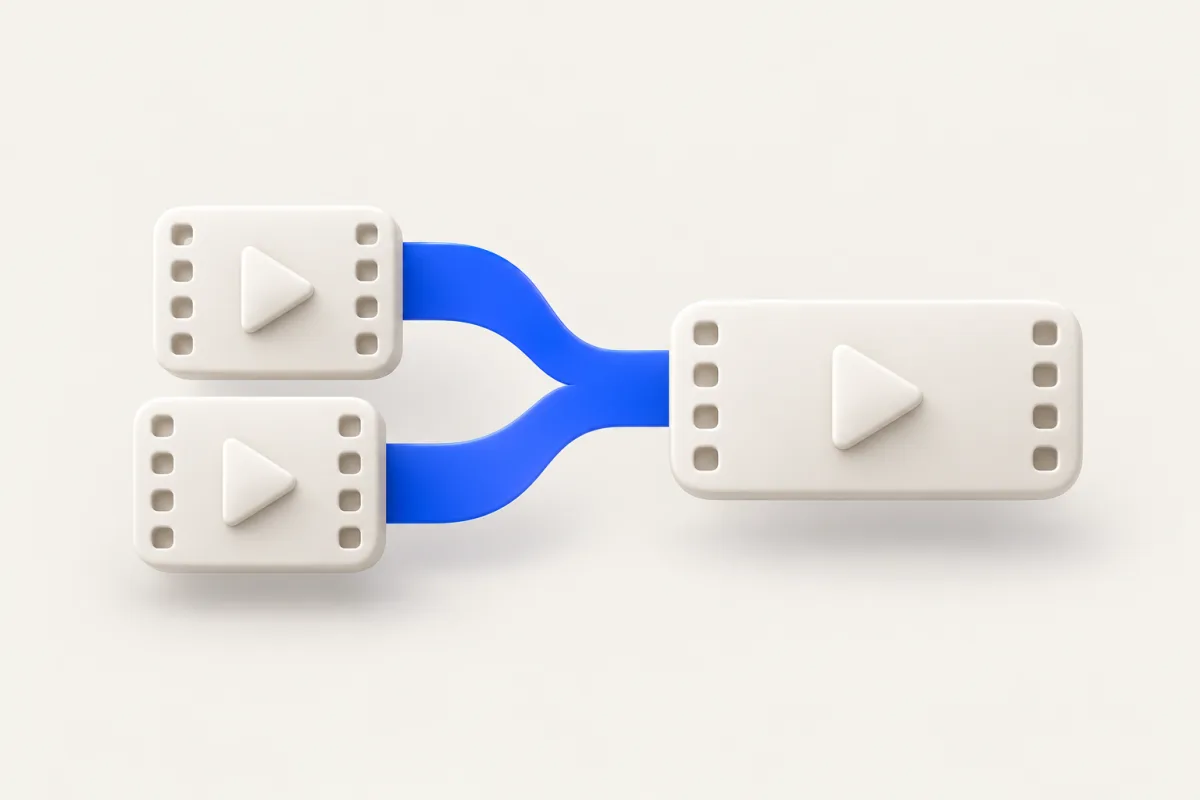
Để ghép video trên Mac, bạn có thể mở clip đầu tiên trong QuickTime Player rồi chọn Sửa > Thêm clip vào cuối để thêm clip tiếp theo. Kiểm tra thứ tự và lưu thành một phim riêng. Nếu muốn thao tác từ Finder, Yuzu Drag ghép các clip MP4 và MOV đã chọn thành một file MP4: kéo các clip, nhấn ⌘ để hiện Tools rồi thả vào Join. Phát kết quả để kiểm tra thứ tự thực tế, thay vì mặc định rằng thứ tự hiển thị trong Finder cũng là thứ tự trong phim.
Lưu ý phím tắt: Các bước dùng phím mặc định. Khi vẫn giữ file đang kéo, nhấn rồi thả nhanh ⌘ để mở Tools; nhấn thêm lần nữa để sang Actions. ⇧ mở Convert. Nếu đã đổi phím trong Yuzu, hãy dùng phím bạn đã đặt.
Ghép clip hữu ích khi người nhận cần một file liền mạch. Việc này khác với gửi nhiều file đính kèm, chuyển đổi định dạng vùng chứa hoặc giảm dung lượng file. Hãy xác định những clip cần ghép và clip nào sẽ phát trước rồi mới chọn công cụ.
Thử QuickTime Player trước
Hướng dẫn thêm phim hoặc clip của Apple giải thích cách ghép bằng công cụ có sẵn. QuickTime hữu ích khi bạn muốn xem các clip và tự điều chỉnh cách sắp xếp.
- Mở phim đầu tiên trong QuickTime Player.
- Không chọn clip hiện có nào, rồi chọn Sửa > Thêm clip vào cuối.
- Chọn phim tiếp theo và thêm vào.
- Kiểm tra các clip trong chế độ xem sắp xếp. Kéo clip sang vị trí khác nếu cần.
- Lặp lại để thêm các clip khác, rồi bấm Xong khi thứ tự đã đúng.
- Lưu phim đã ghép với tên và vị trí riêng.
- Mở lại kết quả đã lưu và phát qua từng điểm nối.
Hãy thao tác trên bản sao nếu bạn lo thay đổi những bản gốc duy nhất. Chọn đầu ra đã lưu theo yêu cầu của ứng dụng nhận file và kiểm tra định dạng vùng chứa thực tế, thay vì mặc định rằng định dạng đó khớp với tên file đầu vào.
Nếu chỉ cần ghép một lần và việc sắp xếp trực quan là quan trọng, hãy tiếp tục dùng QuickTime nếu công cụ này xử lý được file nguồn của bạn. Chỉ có phần mở rộng được hỗ trợ không có nghĩa là nội dung bên trong một file cụ thể có thể đọc được. Hãy mở riêng từng clip nếu không thêm được clip nào đó.
Ghép clip bằng Yuzu Drag
Công cụ Join của Yuzu nhận đầu vào MP4 và MOV rồi ghép các clip thành một file MP4. Hãy xem đây là thao tác ghép nguyên clip, không phải dòng thời gian chỉnh sửa.
- Tập hợp các clip nguồn cần dùng trong Finder.
- Chọn các clip bạn muốn ghép.
- Bắt đầu kéo các clip đã chọn và tiếp tục giữ thao tác kéo.
- Nhấn ⌘ để hiện Tools.
- Thả vào JOIN để bắt đầu ghép; thao tác này không có bảng tùy chọn.
- Chờ file MP4 mới được tạo, rồi phát từ đầu.
Yuzu ghép clip theo thứ tự mà nhóm file đã chọn cung cấp, không có trình sắp xếp clip. Thứ tự hiển thị trong Finder không bảo đảm là thứ tự được cung cấp. Dùng QuickTime nếu cần kéo để sắp xếp thủ công, rồi phát qua từng điểm nối để kiểm tra.
Kiểm tra nhiều hơn khung hình mở đầu
Phim đã ghép có thể bắt đầu đúng nhưng các clip còn lại vẫn sai thứ tự. Hãy ghi lại thứ tự mong muốn trước khi xử lý. Một cảnh mở đầu, một đoạn minh họa và một cảnh kết thúc là bộ ví dụ hữu ích; đây không phải là một thử nghiệm sản phẩm có đo lường.
Phát phần đầu và cuối của từng đoạn nguồn trong phim hoàn chỉnh. Kiểm tra xem có clip nào bị lặp, bị bỏ sót hoặc bị thay bằng bản quay cũ hơn không. So sánh thời lượng thành phẩm với thời lượng các file nguồn để xem có hợp lý không, chứ không xem đó là bảo đảm chính xác về thời lượng đầu ra.
Cũng hãy nghe âm thanh qua các điểm nối. Các clip có thể có mức âm lượng hoặc âm thanh nền khác nhau. Ghép nguyên clip không đồng nghĩa với việc âm thanh sẽ được phối lại, nên hãy kiểm tra xem kết quả có dễ xem và dễ nghe hay không. Nếu cần điều chỉnh âm thanh chi tiết, hãy dùng trình chỉnh sửa phù hợp.
Cần kiểm tra kỹ hơn khi ghép các clip khác nhau
Nguồn từ các máy quay hoặc buổi ghi hình khác nhau có thể khác về kích thước khung hình, hướng hình và tốc độ khung hình. Kiểm tra đầu ra để phát hiện hình bị xoay ngang, khung hình khác dự kiến và thay đổi về độ mượt khi xem. Việc đầu vào dùng phần mở rộng được hỗ trợ không bảo đảm mọi tổ hợp clip đều được hiển thị theo một cách cụ thể.
Thử với một cặp clip tiêu biểu trước khi xử lý bộ clip lớn hơn. Hãy chọn cặp có đặc điểm hình ảnh khác nhau nhiều nhất, thay vì chỉ chọn hai clip tương đồng. Nếu kết quả không phù hợp, hãy quay lại các file nguồn và chọn quy trình chỉnh sửa có những công cụ điều chỉnh bạn cần.
Giữ các file gốc cho đến khi phim hoàn chỉnh được chấp nhận. Bản ghép để gửi không thay thế được các bản ghi riêng nếu sau này có thể cần chỉnh sửa. Đặt tên đầu ra rõ ràng và mở lại file từ thư mục đích trước khi gửi.
Kiểm tra dung lượng và khả năng gửi
Ghép clip không bảo đảm file đính kèm sẽ nhỏ hơn. Hãy đối chiếu file hoàn chỉnh với giới hạn số byte và thời lượng của trang nhận file. Một file đính kèm vẫn có thể quá lớn, dù dễ chọn hơn nhiều file nguồn.
Xác nhận rằng người nhận có thể phát file MP4. Khi tải lên một trang web, hãy kiểm tra bản phát đã được đăng thay vì chỉ dựa vào bản xem trước trên máy. Giữ lại bộ file nguồn cho đến khi bạn biết nơi nhận đã chấp nhận đúng phim.
Hướng dẫn video liên quan
Xem các công cụ video để biết những thao tác hiện có. Dùng hướng dẫn xóa âm thanh khỏi video khi cần tạo riêng một bản không có tiếng, hoặc nén video khi vấn đề là dung lượng file đính kèm. Tải Yuzu Drag nếu thao tác ghép bằng kéo và thả thường xuyên phù hợp với công việc của bạn; tiếp tục dùng QuickTime cho những việc mà sắp xếp clip trực quan là lựa chọn tốt hơn.
Tìm các hướng dẫn thao tác khác trong danh mục hướng dẫn.
Câu hỏi thường gặp
Yuzu có thể ghép những file nào?
Công cụ Join nhận các clip MP4 và MOV rồi tạo một file MP4. Hãy kiểm tra xem máy Mac có đọc được nội dung trong file nguồn và phát được kết quả hay không.
Tôi có thể dùng QuickTime thay thế không?
Có. Mở một phim, chọn Sửa > Thêm clip vào cuối, chọn clip tiếp theo, rồi kiểm tra cách sắp xếp và lưu thành một phim riêng.