


Xử lý file bằng phím tắt trên Mac: Process Files và Run Preset
Cập nhật:
Xử lý file bằng phím tắt trên Mac: Process Files
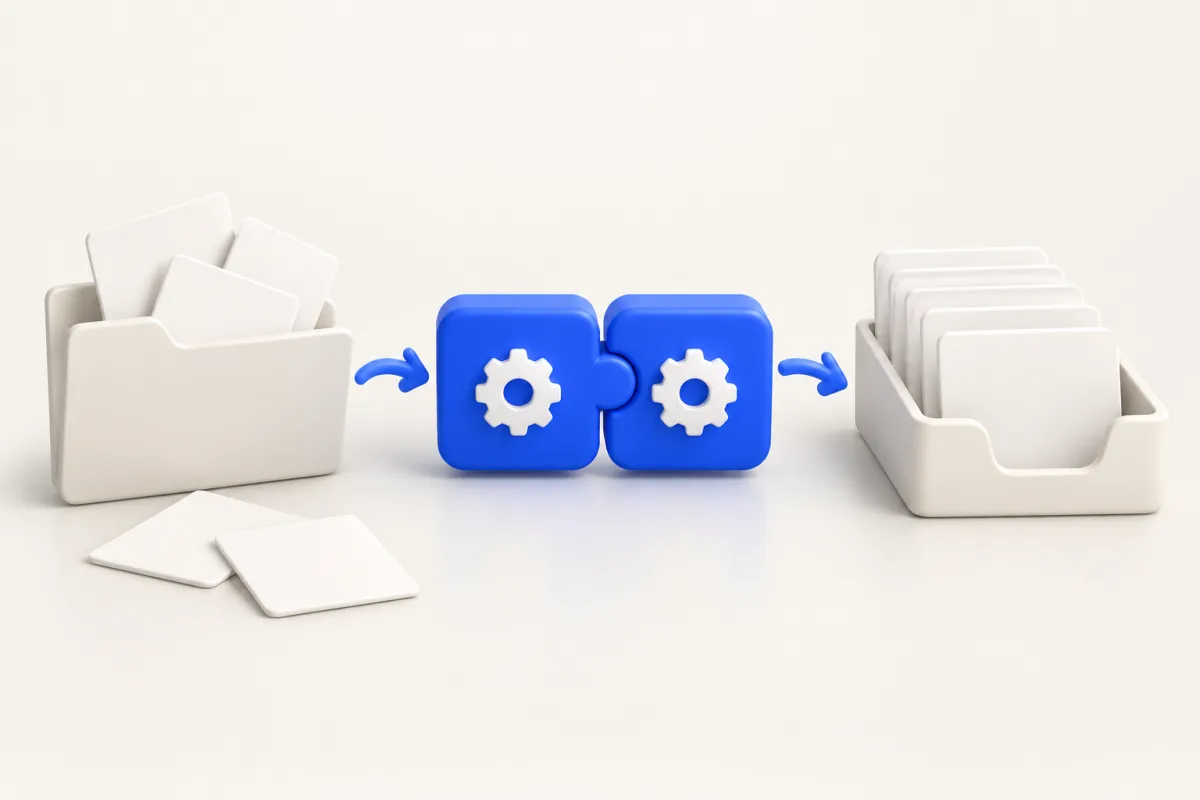
Để xử lý file bằng phím tắt trên Mac, tác vụ Process Files của Yuzu Drag cho phép bạn truyền file vào, thực hiện một thao tác ảnh được hỗ trợ và nhận file cho tác vụ tiếp theo. Dùng Process Files để thiết lập các tham số chuyển đổi và đổi kích thước được cung cấp. Dùng Run Preset cho một phép biến đổi cục bộ hoặc chuỗi xử lý ảnh tương thích đã lưu. Cả hai tác vụ đều không phải lệnh mở vòng chọn rồi chờ bạn chọn thao tác.
Hãy chủ động cung cấp đầu vào. Khởi chạy phím tắt từ Dock hoặc thanh menu không tự động lấy các file đang được chọn trong Finder.
Thử các tác vụ có sẵn trong Phím tắt trước
Ứng dụng Phím tắt (Shortcuts) của Apple đã có thể tạo quy trình xử lý ảnh bằng các tác vụ ảnh tích hợp. Với nhu cầu chuyển đổi hoặc đổi kích thước đơn giản, hãy bắt đầu từ đó: nhận ảnh, thêm tác vụ tích hợp phù hợp, rồi lưu hoặc chuyển tiếp kết quả. Nếu như vậy đã đáp ứng yêu cầu, bạn không cần thêm Yuzu vào giữa quy trình.
Các tác vụ của Yuzu hữu ích khi bạn muốn phím tắt sử dụng khả năng xử lý cục bộ của Yuzu hoặc một preset mà bạn cũng quản lý trong ứng dụng. Phím tắt vẫn phụ trách các bước xung quanh: chọn file, nhận đầu vào từ Finder, chọn nơi lưu cuối cùng và chuyển kết quả sang ứng dụng khác.
Hãy giữ phím tắt đầu tiên thật đơn giản. Xác nhận rằng một file được chọn đã đến tác vụ xử lý và đầu ra trả về đã đến bước lưu trước khi thêm bộ lọc, nhiều nhánh hoặc một tập hợp file lớn.
Các tham số của Process Files
Tác vụ có tên Process Files. Tác vụ nhận Files và cung cấp lựa chọn Operation với các nhãn sau:
- Convert to JPEG
- Convert to PNG
- Convert to WebP
- Resize image
Thao tác mặc định là Convert to PNG. Quality mặc định là 0.85 và nhận giá trị từ 0.0 đến 1.0. Quality là một thiết lập xử lý, không phải tỷ lệ phần trăm giảm dung lượng hay cam kết về dung lượng đầu ra. Tác động của thiết lập này phụ thuộc vào định dạng đầu ra và nội dung file.
Các tham số đổi kích thước gồm Width (0 = automatic), Height (0 = automatic), Keep aspect ratio và Do not enlarge. Width mặc định là 1024, Height là 0 và cả hai công tắc đều mặc định bật. Các tham số này chỉ dành cho việc đổi kích thước; chọn một thao tác chuyển đổi ảnh không biến chúng thành một bước đổi kích thước riêng.
Process Files trả về danh sách file đầu ra cho các tác vụ tiếp theo. Hãy thêm một bước lưu hoặc bước sử dụng file rõ ràng nếu bạn muốn giữ kết quả lâu dài tại một vị trí xác định. Đừng coi kết quả trung gian trong Phím tắt là bản lưu trữ lâu dài.
Tạo Tác vụ nhanh trong Finder
- Mở Phím tắt (Shortcuts) và tạo một phím tắt.
- Trong Chi tiết (Details), bật Dùng làm tác vụ nhanh (Use as Quick Action) và bật Finder.
- Thiết lập phím tắt để nhận File và thư mục (Files and Folders) từ Tác vụ nhanh (Quick Actions).
- Thêm tác vụ Process Files của Yuzu Drag.
- Nối Shortcut Input vào Files.
- Chọn thao tác và các thiết lập tương ứng.
- Thêm tác vụ lưu hoặc tác vụ sử dụng file khác để nhận đầu ra của Yuzu.
- Đặt tên và lưu phím tắt.
- Trong Finder, chọn một file phù hợp, bấm chuột phải và chọn phím tắt của bạn trong Tác vụ nhanh (Quick Actions).
Nhận File và thư mục là thiết lập đầu vào của Tác vụ nhanh, không có nghĩa là thao tác chuyển đổi ảnh có thể xử lý một thư mục. Hãy truyền các file ảnh thực sự, có định dạng tương thích, vào phép biến đổi.
Nếu phím tắt không xuất hiện trong Finder, dùng Tùy chỉnh (Customize) để bật phím tắt trong phần cài đặt Phần mở rộng (Extensions) của hệ thống. Trong lần chạy đầu tiên, macOS hoặc Phím tắt có thể yêu cầu quyền truy cập file hoặc quyền tự động hóa. Chỉ cấp quyền cho đầu vào và nơi lưu mà bạn dự định sử dụng.
Chạy một preset đã lưu
Dùng Run Preset khi cấu hình cần được lưu trong thư viện preset của Yuzu. Tác vụ có các tham số Files và Preset, đồng thời trả về file đầu ra. Hãy chọn một preset tương thích đã lưu thay vì nhập tên thao tác theo phỏng đoán.
Ví dụ, một chuỗi xử lý ảnh đã lưu gồm đổi kích thước và nén có thể thể hiện cùng quy tắc chuẩn bị ảnh mà bạn dùng khi xử lý thủ công nhiều đợt. Tài liệu tham khảo về preset và chuỗi xử lý giải thích các giới hạn; hướng dẫn quy trình xử lý hàng loạt tập trung vào cách chọn thiết lập đổi kích thước và nén phù hợp.
Tác vụ chạy không cần giao diện này không hỗ trợ các preset cần trình chỉnh sửa tương tác, chia sẻ, sửa đổi dữ liệu hoặc truy cập bảng nhớ tạm. Việc một preset có trong thư viện của ứng dụng máy tính không đồng nghĩa với việc preset đó có thể xuất hiện trong Run Preset. Các nơi lưu đã thiết lập cũng phải luôn truy cập được; khi chạy tự động, tác vụ không mở hộp chọn nơi lưu để khắc phục vấn đề quyền truy cập.
Xóa rồi tạo lại preset có thể khiến phím tắt vẫn tham chiếu đến mã định danh đã lưu của preset cũ. Nếu Phím tắt báo preset không còn tồn tại, hãy chọn lại preset hiện tại trong tác vụ.
Dùng vòng chọn thủ công là một cách khởi chạy riêng
Với công việc thủ công không thường xuyên, hãy bắt đầu kéo một ảnh, nhấn ⇧ để mở Convert hoặc ⌘ để mở Tools, rồi thả vào múi bạn muốn dùng. Nhấn ⌘ thêm lần nữa để mở Actions. Các lần nhấn phím này thuộc quy trình dùng vòng chọn, không phải những bước bạn cần mô phỏng bên trong phím tắt.
Các thao tác chuyển đổi tạo file đầu ra và giữ nguyên file nguồn. Hãy thử với một nhóm file nhỏ và kiểm tra ảnh kết quả trước khi nối phím tắt vào một quy trình chuyển giao lớn hơn. Khả năng hỗ trợ định dạng gốc có thể tùy thuộc vào máy Mac và file đầu vào; tên thao tác được hỗ trợ không khiến một file đầu vào không đọc được trở nên hợp lệ.
Nếu Yuzu không thể khởi động xong để thực hiện một tác vụ, hãy mở ứng dụng rồi chạy lại phím tắt. Nếu thiếu kết quả, hãy kiểm tra kết nối đầu vào và bước lưu cuối cùng trước khi thay đổi tùy chọn xử lý. Trang tổng hợp công cụ ảnh cung cấp thông tin tổng quan về các khả năng hỗ trợ.
Liên kết liên quan
Câu hỏi thường gặp
Khởi chạy một phím tắt có dùng các file đang được chọn trong Finder không?
Không tự động. Hãy truyền file một cách tường minh hoặc chạy phím tắt dưới dạng Tác vụ nhanh trong Finder, với Shortcut Input được nối vào Files.
Run Preset có thể mở bảng tùy chọn không?
Không. Tác vụ này nhận các phép biến đổi cục bộ và chuỗi xử lý ảnh đã lưu được hỗ trợ, có thể chạy mà không cần tương tác, rồi trả file về cho tác vụ tiếp theo.