


Chuyển PNG sang JPG trên Mac: kiểm tra nền trong suốt
Cập nhật:
Cách làm nhanh
Để chuyển PNG sang JPG trên Mac, mở ảnh bằng Xem trước, chọn Tệp > Xuất rồi JPEG. Với Yuzu Drag, kéo PNG, chạm ⇧ mở Convert rồi thả lên JPG. Yuzu đặt vùng trong suốt lên nền trắng. Giữ PNG gốc nếu logo hoặc ảnh tách nền còn cần đặt trên nhiều màu nền; mở bản JPG mới trước khi gửi.
Chuyển đổi hữu ích khi biểu mẫu chỉ nhận JPG hoặc người nhận không dùng được PNG. Nó ít phù hợp nếu mục tiêu chính là giữ chữ giao diện sắc nét hoặc đồ họa trong suốt. Xác định nơi nhận cần gì trước khi đổi định dạng.
Dùng Xem trước trước
Hướng dẫn chuyển đổi bằng Xem trước của Apple trình bày cách xuất JPEG. JPG và JPEG là cùng định dạng ảnh; trang nhận có thể dùng một trong hai đuôi.
- Trong Finder, mở PNG bằng Xem trước.
- Kiểm tra mép và nền ảnh trước khi xuất.
- Chọn Tệp > Xuất.
- Chọn JPEG trong menu Định dạng.
- Điều chỉnh chất lượng có sẵn theo mục đích dùng.
- Lưu tên mới hoặc ở nơi riêng.
- Mở lại và đối chiếu với nguồn.
Nếu không thấy JPEG, Apple lưu ý giữ Option khi mở menu Định dạng có thể hiện thêm định dạng. Đừng ghi đè nguồn duy nhất khi thử. Nếu JPG đầu chưa phù hợp, xuất lại từ PNG thay vì tiếp tục xuất JPG đã chuyển.
Nếu các điều khiển có sẵn xử lý ảnh tốt thì không cần cài ứng dụng khác. Xem trước cũng giúp xem kỹ một bản xuất trước khi quyết định đổi cả bộ.
Chuyển bằng Yuzu Drag
Yuzu chuyển PNG sang JPG qua hỗ trợ ảnh gốc của hệ thống. Bộ giải mã và mã hóa gốc có sẵn quyết định một file cụ thể có xử lý được trên Mac không.
- Chạy Yuzu Drag và tìm PNG trong Finder.
- Bắt đầu kéo file, tiếp tục giữ thao tác kéo.
- Chạm ⇧ mở Convert.
- Thả lên JPG.
- Mở ảnh mới và đối chiếu PNG.
Chuyển đổi tạo file mới, giữ nguyên nguồn. Nếu lựa chọn mong đợi không có hoặc chuyển thất bại, trước tiên xác nhận nguồn thật sự mở được như ảnh. Đuôi .png không chứng minh file chứa dữ liệu PNG hợp lệ.
Cần chủ động chọn cách xử lý trong suốt
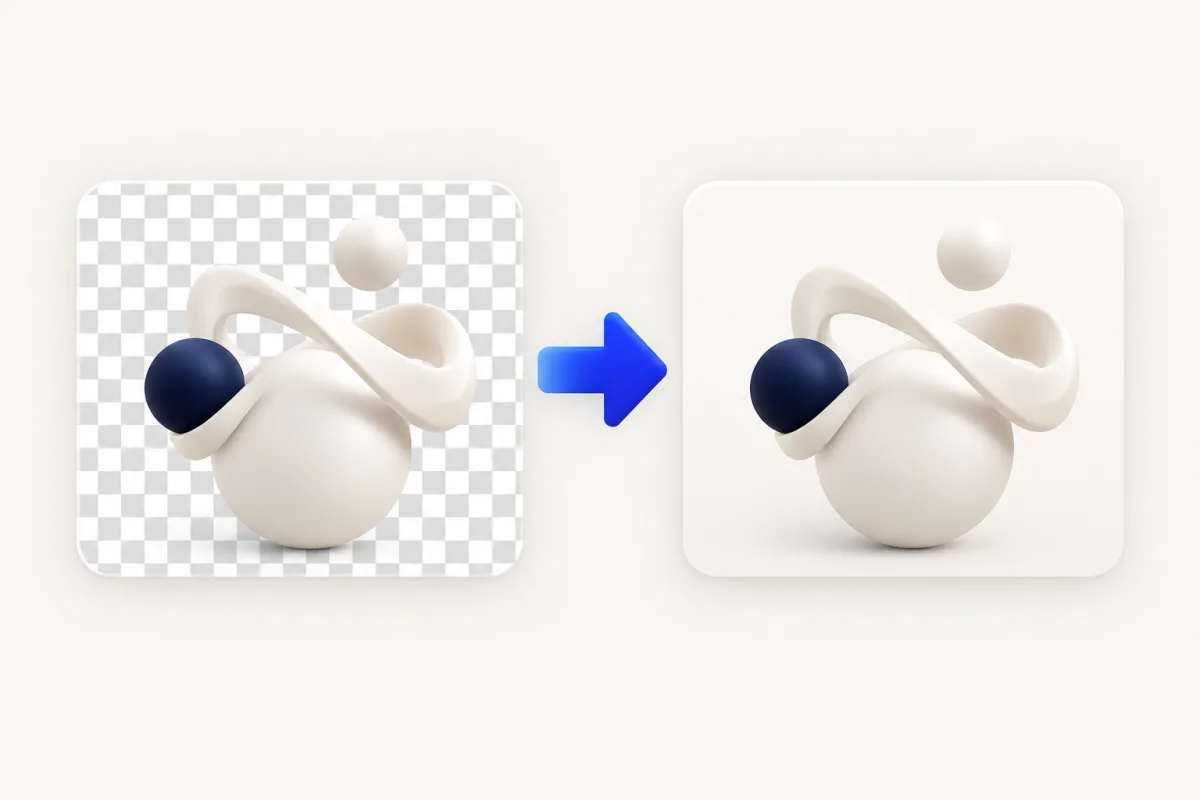
PNG có thể chứa điểm ảnh trong suốt, còn JPEG thì không. Yuzu ghép vùng đó lên nền trắng trước khi tạo JPG, kể cả viền bán trong suốt và bóng mờ. Khi đổi PNG thành JPG trên MacBook, kiểm tra chữ nhạt và mép đồ họa trên nền trắng. Giữ PNG nếu người nhận cần đặt hình lên nhiều màu nền khác nhau.
Logo trông ổn trên trang web tối có thể xuất hiện hình chữ nhật không mong muốn sau chuyển đổi. Nếu người nhận cần đặt logo trên nhiều nền, giữ PNG hoặc hỏi xem định dạng được chấp nhận khác có đáp ứng không. Đừng đổi chỉ vì quen JPG.
Với biểu mẫu bắt buộc JPG, chuẩn bị nền mong muốn trong trình sửa ảnh nếu cần, rồi kiểm tra bản xuất. Giữ bản trong suốt gốc cho lần dùng sau. Hình thu nhỏ trông đúng chưa đủ: mở file gửi trên nền nơi nó thực sự xuất hiện.
Ảnh chụp và ảnh màn hình cần kiểm tra khác nhau
Ảnh chụp lưu PNG và ảnh màn hình chứa chữ nhỏ có thể phản ứng khác với mã hóa JPEG. Kiểm tra phần quan trọng với người nhận. Với ảnh chụp, xem chuyển màu, khuôn mặt và vùng có kết cấu. Với ảnh màn hình, phóng to chữ nhỏ, đường thẳng và biểu tượng màu.
Chuyển đổi không hứa file nhỏ hơn. So sánh dung lượng thật nếu giới hạn tải lên là lý do đổi. Kích thước điểm ảnh là yêu cầu riêng: file có thể vừa số byte nhưng vẫn quá rộng cho biểu mẫu. Đọc hướng dẫn nơi nhận trước khi đổi cả thư mục.
Nếu ảnh có chữ mật, kiểm tra nội dung nhìn thấy trước khi gửi. Chuyển định dạng không phải lệnh ẩn hoặc xóa thông tin đó. Tách rõ nguồn và bản gửi để lần sửa sau bắt đầu từ nguồn.
Kiểm tra cả nhóm trước khi gửi
Thử một PNG đại diện trước. Nếu bộ có đồ họa trong suốt, đưa một ảnh như vậy vào thử; chỉ thử ảnh chụp nền đặc sẽ bỏ lỡ rủi ro chính. So sánh nguồn và đầu ra ở cỡ xem dự định, rồi xem chi tiết kỹ hơn.
Khi đạt yêu cầu, chọn PNG tương thích còn lại và lặp lại kéo, ⇧, JPG. Kiểm tra các file kết quả thay vì cho rằng lần đầu thành công chứng minh cả bộ phù hợp. Nguồn hỗn hợp có thể có nền khác hoặc chữ rất nhỏ.
Trước khi chuyển ảnh PNG sang JPEG trên Mac theo nhóm, thử một ảnh nền đặc và một ảnh trong suốt. Một ứng dụng đổi PNG sang JPG giúp đáp ứng yêu cầu định dạng, nhưng không thay cho nén ảnh hay đổi kích thước. Nếu chất lượng chưa phù hợp, xuất lại từ PNG gốc thay vì tiếp tục mã hóa bản JPG đã có.
Việc ảnh liên quan
Dùng công cụ ảnh để phân biệt đổi định dạng với đổi kích thước và nén. Hướng dẫn HEIC sang JPG dành cho ảnh điện thoại, còn JPG sang PDF dành cho ghép ảnh gửi thành tài liệu. Tải Yuzu Drag nếu chuyển đổi Finder lặp lại phù hợp công việc. Giữ Xem trước cho lần xuất thỉnh thoảng cần xem từng ảnh.
Xem mọi hướng dẫn chuyển đổi cho định dạng nguồn khác.
Câu hỏi thường gặp
JPG giữ được nền trong suốt của PNG không?
Không. JPEG không hỗ trợ trong suốt. Kiểm tra nền trong bản xuất và giữ PNG nếu cần trong suốt.
Chỉ đổi .png thành .jpg có đủ không?
Không. Dùng lệnh xuất hoặc chuyển đổi để mã hóa ảnh mới. Đổi tên phần mở rộng không chuyển đổi file.