


Chuyển FLAC sang M4A trên Mac để gửi bản âm thanh
Cập nhật:
Cách làm nhanh
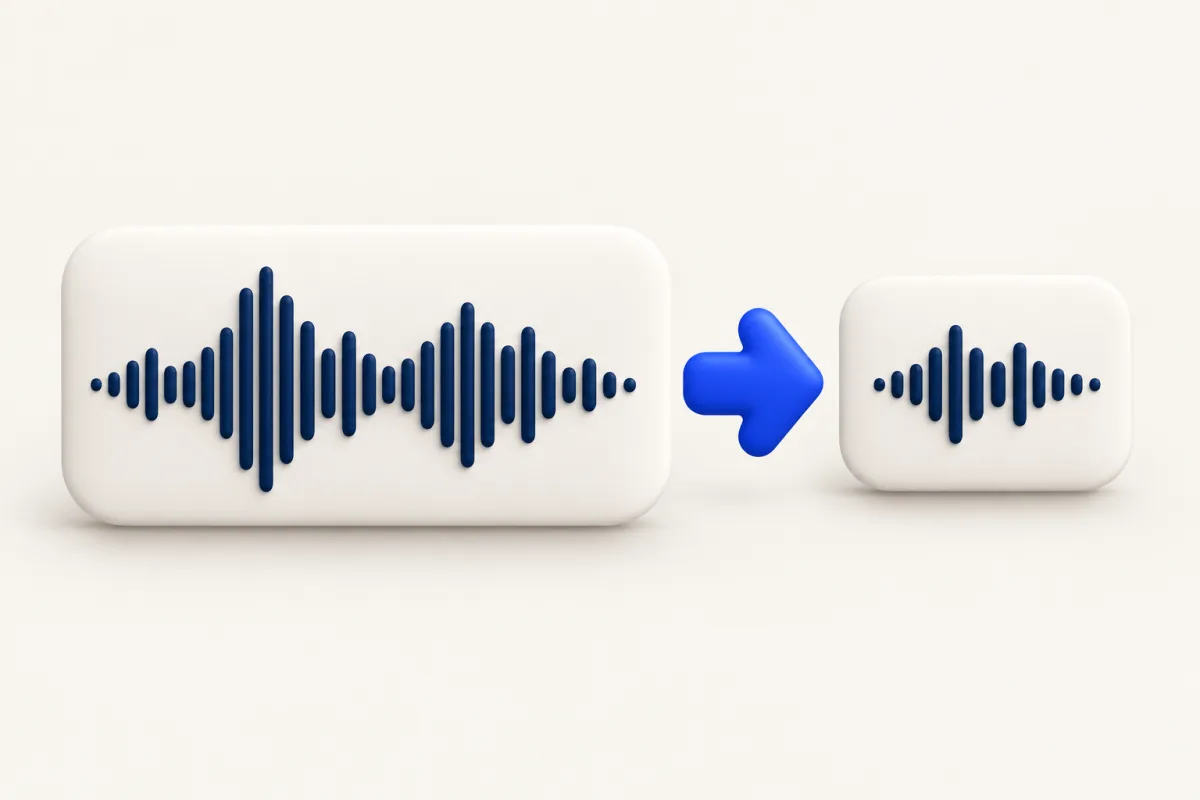
Để chuyển FLAC sang M4A trên Mac, kéo file FLAC được hỗ trợ khi Yuzu Drag đang chạy, chạm ⇧ mở Convert rồi thả lên M4A. Ứng dụng tạo bản AAC tại máy và giữ nguồn. AAC bỏ bớt dữ liệu âm thanh, nên giữ FLAC để lưu trữ hoặc chỉnh sửa. Hỗ trợ phụ thuộc bộ giải mã của macOS và file thực tế, không chỉ đuôi.
FLAC thường được giữ làm kho nhạc chất lượng nguồn. Đầu ra M4A của Yuzu dùng AAC, một cách mã hóa mất dữ liệu để gửi đi. Đuôi M4A tự nó không xác định codec âm thanh, nên đừng xem bản chuyển đổi này tương đương nguồn để lưu trữ. Giữ các file FLAC cho lần xuất sau.
Thử cách có sẵn trước
FLAC không phải định dạng nhập đáng tin cậy trong QuickTime Player trên mọi máy Mac. Thử mở nguồn để biết hệ thống đang cài hỗ trợ gì, nhưng đừng mất thời gian tìm một lệnh chuyển đổi Finder dùng được ở mọi nơi. macOS không có tác vụ Finder có sẵn bảo đảm cặp định dạng này cho mọi file. Nếu ứng dụng âm thanh hiện dùng đọc được nguồn và có lệnh xuất M4A, hãy dùng nó rồi thử kết quả.
Nếu ứng dụng có sẵn mở và xuất được nguồn, kiểm tra như sau:
- Phát bản gốc và kiểm tra bản ghi đầy đủ.
- Chọn lệnh xuất âm thanh nếu ứng dụng có cung cấp.
- Lưu bản riêng theo định dạng cần gửi.
- Mở bản xuất, nghe cả lời nói lẫn đoạn nhỏ tiếng.
- Xác nhận người nhận hoặc trình phát dự định dùng chấp nhận file.
Ứng dụng từ chối nguồn chưa chắc vì file hỏng; có thể nó thiếu bộ giải mã cho cách mã hóa đó. Ngược lại, đuôi quen thuộc không loại trừ việc tải thiếu. Nếu được, kiểm tra nguồn trong ứng dụng đã tạo nó. Sửa đuôi file không giải mã hay chuyển mã âm thanh.
Chuyển bằng Yuzu Drag
- Mở Yuzu Drag và tìm nguồn trong Finder.
- Bắt đầu kéo file FLAC, tiếp tục giữ thao tác kéo.
- Chạm ⇧ để mở Convert.
- Di chuyển tới ô M4A rồi thả.
- Đợi hoàn tất và mở file âm thanh mới.
- Giữ nguồn đến khi đã kiểm tra bản mới.
Convert dùng chức năng xuất M4A của Apple. Đây không phải công cụ nén âm thanh có các mức bitrate đặt sẵn. Bạn không chọn bitrate cho thao tác này bằng cách đổi thiết lập nén ở nơi khác trong ứng dụng. Nếu cần kiểm soát dung lượng rõ hơn, dùng quy trình nén riêng và bắt đầu từ FLAC gốc.
Chuyển đổi chạy cục bộ và tạo file mới, không cần dịch vụ chuyển đổi trực tuyến. Bản gốc vẫn còn để xuất lại. Nếu thiếu lựa chọn M4A hoặc gặp lỗi đọc, kiểm tra khả năng giải mã gốc trên Mac và file nguồn trước khi thử lại cả nhóm.
Kiểm tra những gì phải đánh đổi
AAC là codec mất dữ liệu. Bản gửi đi có thể nghe phù hợp với mục đích, nhưng không phải bản thay thế giống hệt nguồn. Nghe bằng tai nghe hoặc loa mà người nhận sẽ dùng, nhất là khi tiếng nền, nhạc hoặc lời nói chồng nhau quan trọng.
So sánh đầu và cuối, rồi kiểm tra đoạn có âm bật rõ hoặc phụ âm. Xác nhận thời lượng và các kênh nghe được. File mở được chưa đủ chứng minh toàn bộ bản ghi đã xuất đúng. Nếu người nhận cần bản gốc để chỉnh sửa tiếp, gửi nguồn ở định dạng được chấp nhận thay vì mặc định bản để nghe là đủ.
Đừng mặc định ảnh bìa, thẻ hay thông tin thư viện chuyển nguyên vẹn. Kiểm tra bằng trình phát đích nếu tiêu đề và thứ tự quan trọng. Đặt tên nguồn và đầu ra có liên hệ rõ ràng, tránh trộn bản đã kiểm tra với những lần thử chưa xem lại.
Chuyển đổi hàng loạt
Bắt đầu với một nguồn đại diện từ cùng máy ghi hoặc bộ sưu tập. Sau khi chuyển và phát đúng, chọn các file FLAC liên quan trong Finder rồi lặp lại kéo, ⇧, thả M4A. Tách nguồn từ ứng dụng khác nhau thành nhóm thử riêng nếu chúng hoạt động khác nhau.
Đối chiếu số file xuất với lựa chọn ban đầu. Kiểm tra hơn một bản ghi khi thời lượng hoặc thiết lập ghi khác nhau. Chừa dung lượng cho bản mới trong khi vẫn giữ bộ nguồn, tránh di chuyển bản gốc lúc chuyển đổi. Khi một file thất bại, tách nguồn đó ra thay vì kết luận cả định dạng không được hỗ trợ.
Khi cần file nhỏ hơn
Nếu nơi nhận từ chối vì dung lượng, dùng quy trình nén có bitrate rõ ràng. Chuyển đi chuyển lại cùng bản gửi có thể làm giảm chất lượng mà không giải quyết yêu cầu thật. Quay về bản gốc cho lần thử khác và kiểm tra giới hạn byte trước khi bắt đầu.
Đọc hướng dẫn nén âm thanh để chọn mức đặt sẵn. Bitrate thấp hơn là đánh đổi chất lượng, không bảo đảm bản ghi dài vừa mọi giới hạn đính kèm.
Kiểm tra khi chuyển file FLAC thành M4A
Trước khi đổi FLAC sang M4A trên MacBook theo nhóm, thử một bản ghi hoàn chỉnh. Một ứng dụng chuyển FLAC trên Mac chỉ xử lý được nguồn mà bộ giải mã đọc được. Nghe đầu, giữa và cuối; so thời lượng với nguồn. Kiểm tra tên bài, ảnh bìa và thẻ trong trình phát riêng, vì phát được âm thanh không chứng minh thông tin thư viện đã chuyển đúng.
Xem thêm
Xem công cụ âm thanh và danh mục công cụ để chọn quy trình. Tải Yuzu Drag nếu chuyển đổi cục bộ ngay khi kéo từ Finder phù hợp công việc; giữ cách xuất có sẵn nếu nó đã đáp ứng nhu cầu.
Câu hỏi thường gặp
Bản xuất có thay nguồn để lưu trữ lâu dài được không?
Không. Bản M4A của Yuzu dùng AAC mất dữ liệu. Giữ bản gốc để chỉnh sửa hoặc lưu trữ về sau.
Vì sao chuyển đổi có thể thất bại trên Mac của tôi?
Khả năng đọc nguồn phụ thuộc bộ giải mã âm thanh gốc được cài và bản ghi thực tế, không chỉ phần mở rộng.