


Mac에 남는 작업
캡처, 편집, 복사, 저장은 Mac에서 처리해요. 화면 기록 권한은 첫 설정 때 macOS가 물어요.
 Yuzu Shot베타 · v0.1.6
화면 일부를 캡처하고 화살표, 번호, 텍스트를 더하세요. 그다음 저장하거나 공유하면 돼요.
macOS 14 이상 · Apple silicon · Intel
Yuzu Shot 2026-10-24 at 09.41.00.pngTab과 방향 키를 쓰거나 도구 글자 키를 누르세요. ⌘S를 누르면 저장 파일 이름이 보여요. 브라우저 데모라서 아무것도 업로드되지 않아요.
브라우저 데모 · 도구와 저장 이름만 미리 보기
다운로드에 저장했어요Yuzu Shot 2026-10-24 at 09.41.00.png
도구 키: C V R F O L A T B N P E I. 그다음 ⌘S.
⌘⇧4는 영역, ⌘⇧5는 윈도우, ⌘⇧3은 전체 화면을 캡처해요. Space 키로 영역과 윈도우를 오갈 수 있어요.
이 키는 macOS 스크린샷 키이기도 해요. 첫 설정에서 끄는 방법을 알려 드려요.
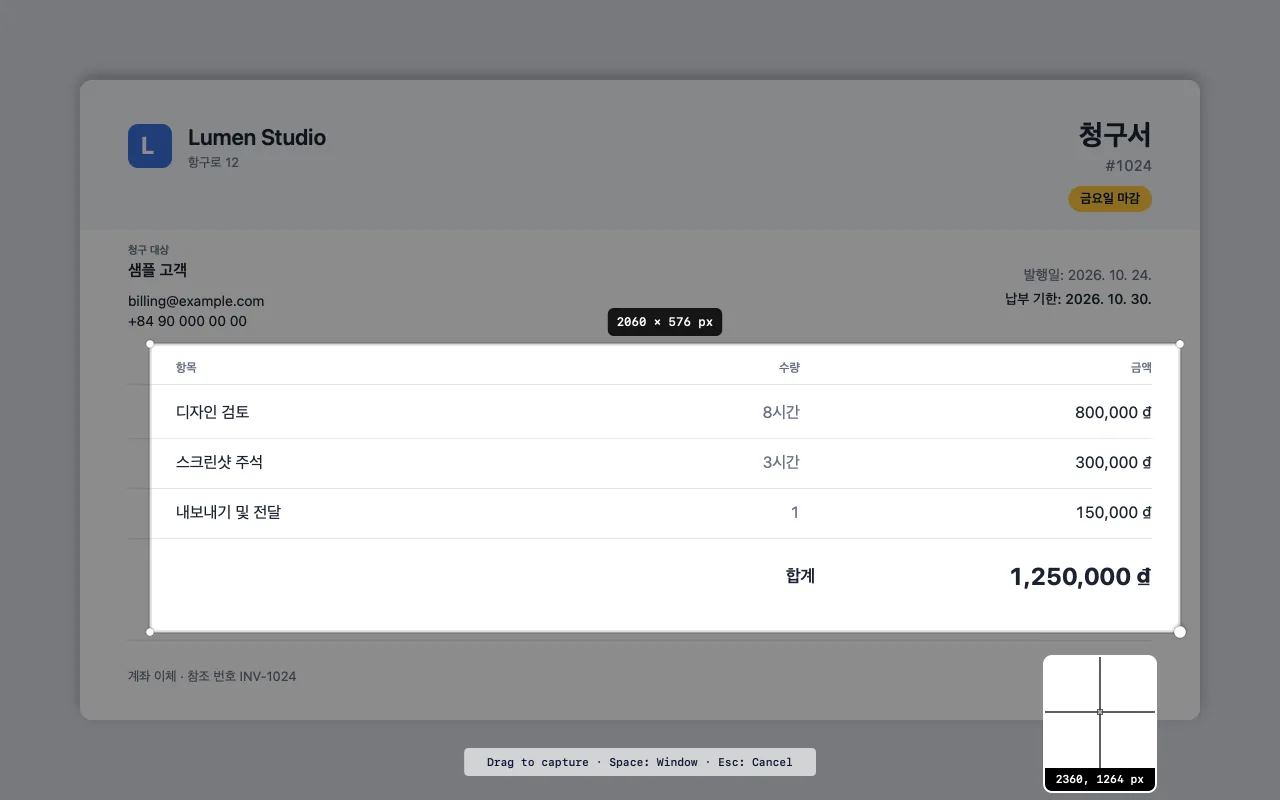
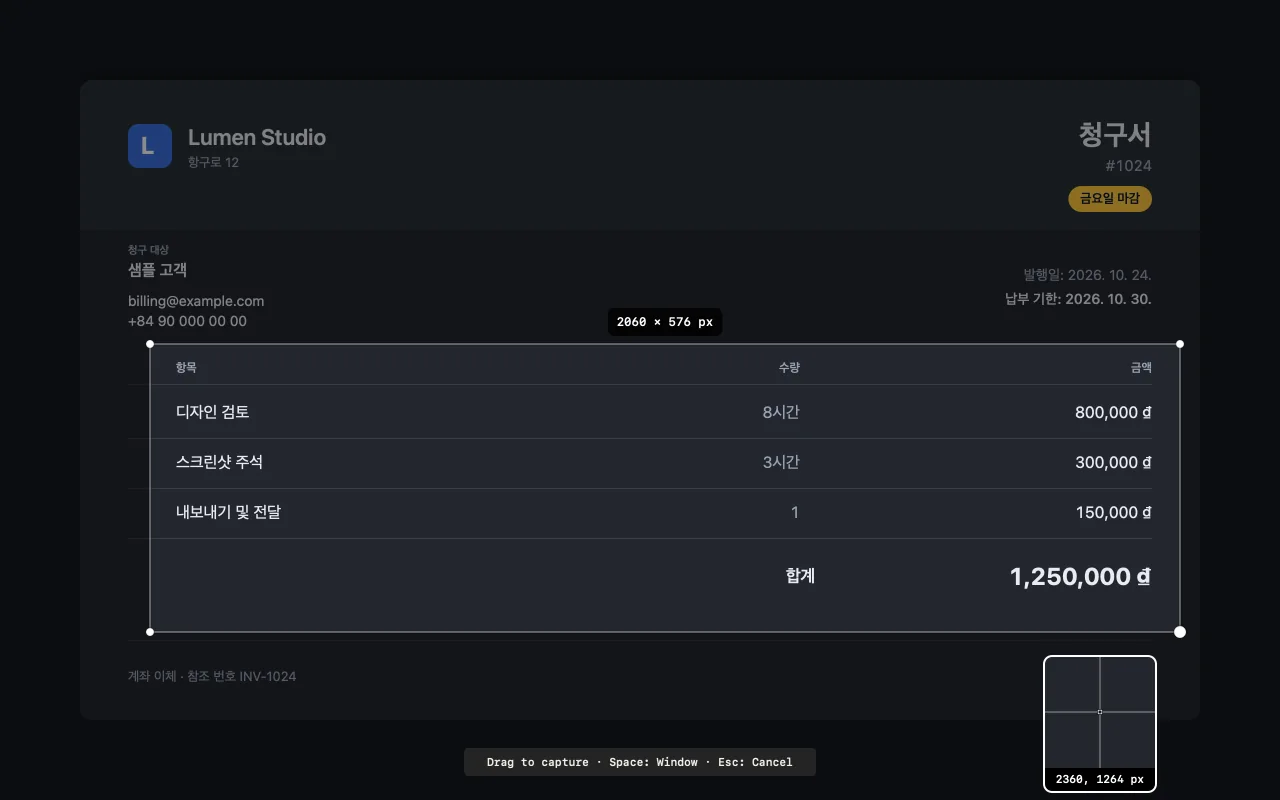
화살표, 상자, 번호, 텍스트, 이모지를 더하세요. 이메일이나 전화번호는 모자이크로 가려요. 도구마다 글자 키가 하나씩 있어요.
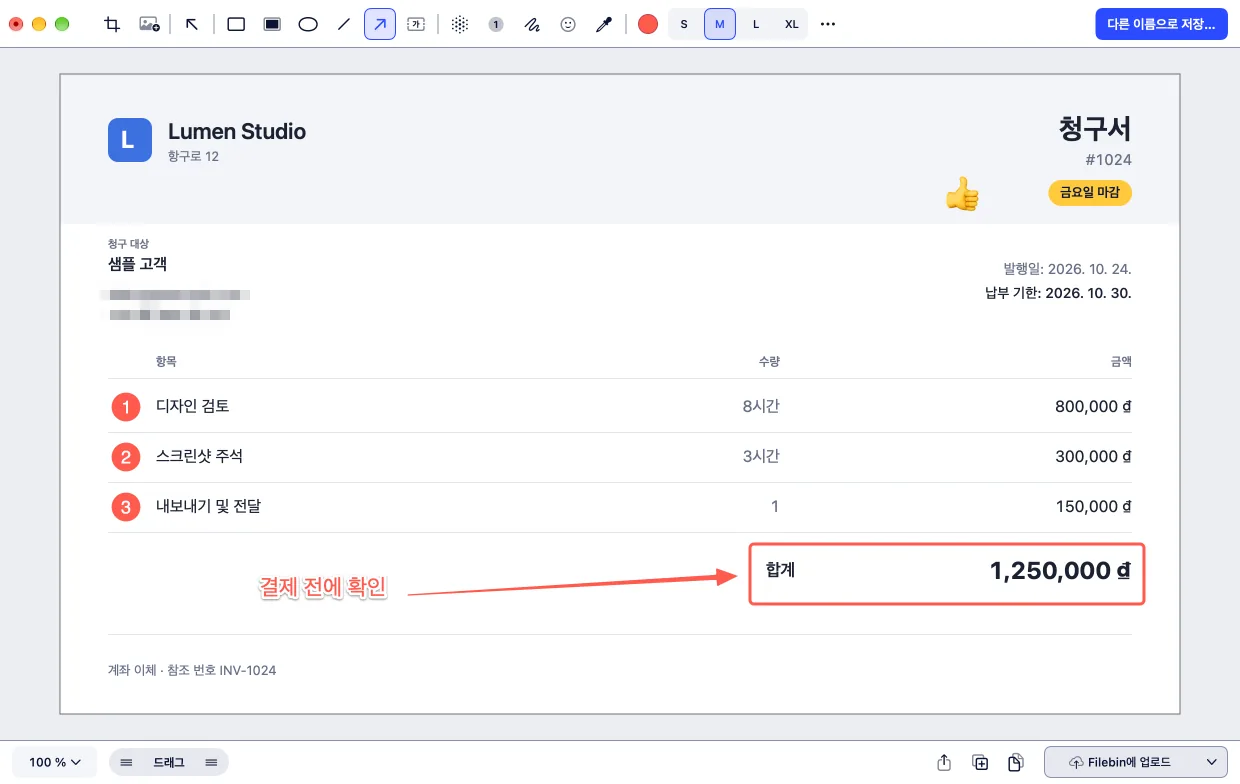
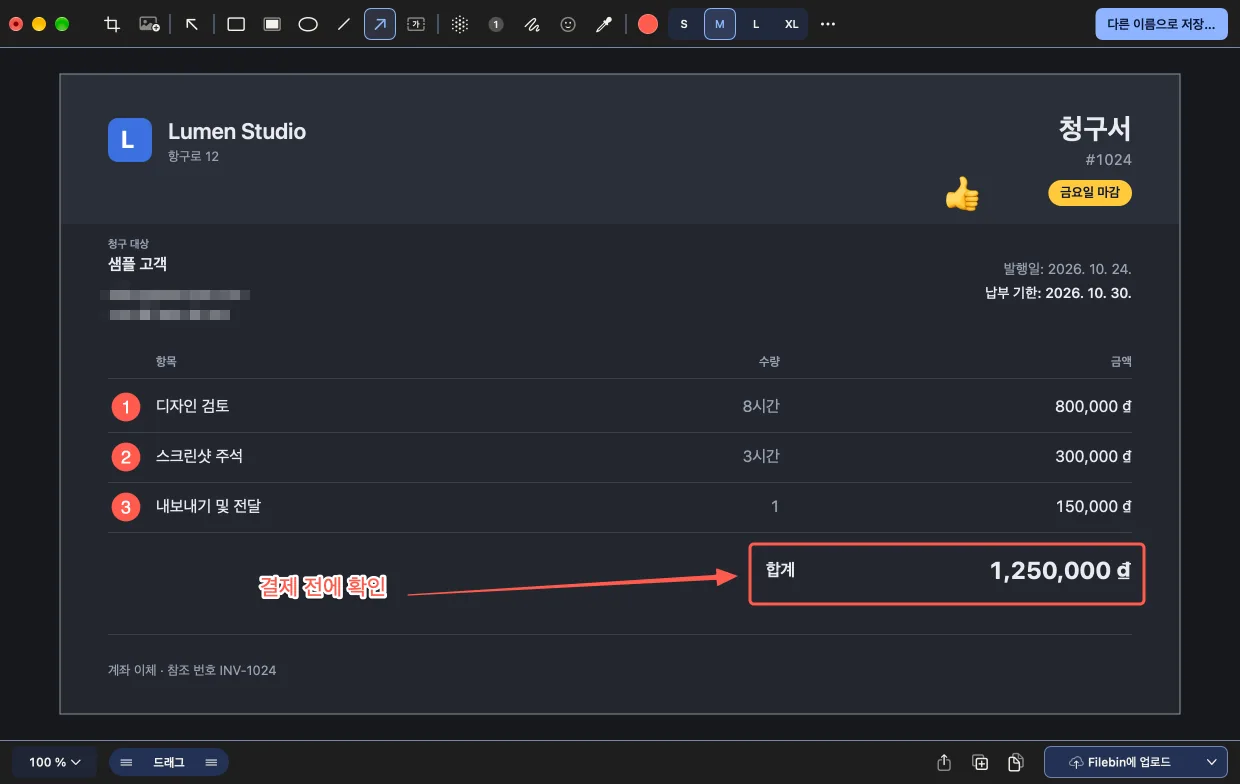
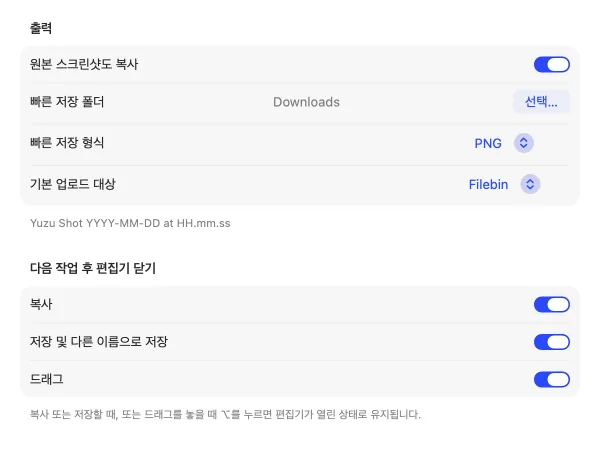
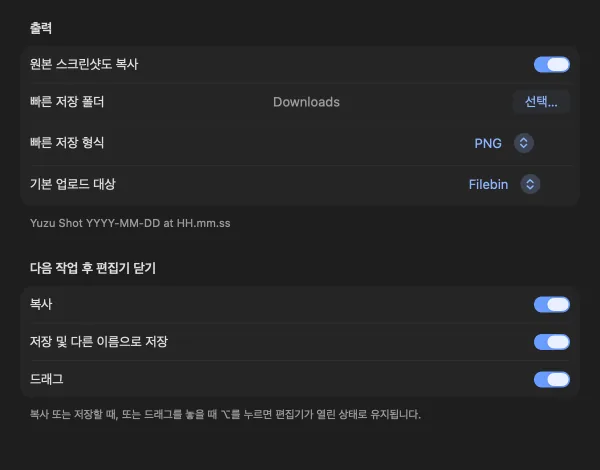
캡처하자마자 이미지는 클립보드에 있어요. ⌘S는 다운로드에 PNG로 저장해요. ⌘⇧S로는 PNG, JPEG, HEIC, WebP 중에서 골라요. Drag Me로 다른 앱에 놓을 수 있어요.
메뉴 막대에서 ‘Open Image in Yuzu Shot…’을 고르세요. Finder에서는 이미지를 오른쪽 클릭하고 ‘Annotate in Yuzu Shot’을 고르면 돼요. Yuzu Drag에서도 이미지를 보낼 수 있어요.
캡처, 편집, 복사, 저장은 Mac에서 처리해요. 화면 기록 권한은 첫 설정 때 macOS가 물어요.
Upload는 고를 때만 R2나 Filebin으로 이미지를 보내요. 업로드 설정은 다른 Yuzu 앱과 함께 써요. 업데이트 확인에도 네트워크를 사용해요.
기본 키예요. 캡처 키는 ‘Settings › Capture & Shortcuts’에서 바꾸거나 끌 수 있어요.
| 동작 | 키 |
|---|---|
| 영역 캡처 | ⌘⇧4 |
| 윈도우 캡처 | ⌘⇧5 |
| 전체 화면 캡처 | ⌘⇧3 |
| 영역과 윈도우 전환 | Space |
| 도구 고르기 | V A T B N… |
| 복사 | ⌘C |
| 다운로드에 저장 | ⌘S |
| Save as… | ⌘⇧S |
| 선택 항목 복제 | ⌘D |
macOS 14 이상의 Apple silicon 및 Intel Mac에서 쓸 수 있어요.
macOS에서 스크린샷을 찍으려면 이 권한이 필요해요. Yuzu Shot은 첫 설정 때 물어요. macOS가 매달 다시 물을 수 있어요.
둘 다 ⌘⇧3, ⌘⇧4, ⌘⇧5를 써요. macOS 키를 끄거나, Yuzu Shot 설정에서 다른 키를 고르세요.
캡처할 때마다 클립보드에 들어가요. ⌘S는 다운로드에 저장해요. 저장 폴더는 Settings에서 바꿀 수 있어요.
Upload를 누를 때만요. R2나 Filebin으로 보내요.
네. Yuzu Drag에서 ‘Annotate in Yuzu Shot’을 고르면 이미지가 여기서 열려요.
Yuzu Shot은 별도의 Mac 앱이에요. 지금은 베타예요.
macOS 14 이상 · Apple silicon · Intel