


WINDOWS SSD232 GB free of 1 TBRW — Read & write
Allow writing (beta)
OpenEject
disk4s1 Yuzu NTFS베타 · v0.1.2
Finder에서는 기본적으로 읽기 전용이에요. 맥 NTFS 쓰기는 필요할 때 드라이브별로 켤 수 있는 베타 기능이에요.
macOS 26 이상 · Apple silicon 및 Intel · 이 베타의 Intel 지원은 실험적이며 Intel 하드웨어에서 미테스트
베타 · Developer ID 서명 및 공증 · 오픈 소스(GPL v2). GitHub에서 소스 보기
disk4s1아래 드라이브 상태를 고르면 Yuzu NTFS가 어떻게 마운트하는지 볼 수 있습니다. 출시된 동작을 보여주는 예시이며 실제 디스크를 읽지 않습니다.
인터랙티브 시뮬레이션 · 예시일 뿐, 실제 디스크를 읽지 않음
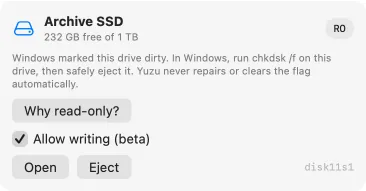
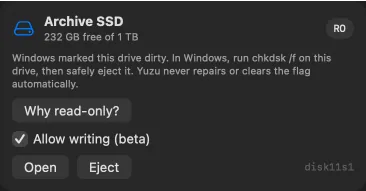
disk4s1Windows left this drive hibernated or in Fast Startup. In Windows, shut down while holding Shift, or turn off Fast Startup. Never delete hiberfil.sys to force writing.
Why read-only? Allow writing (beta)disk4s1Plug in an NTFS drive. Writing is off until you opt in for that drive.
Finder: 읽기와 쓰기Finder: 읽기 전용 · 읽기 전용No NTFS drives
확장을 켜고 지원되는 NTFS 드라이브를 연결하세요. Finder에 자동으로 마운트될 수 있습니다.
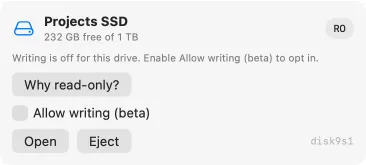
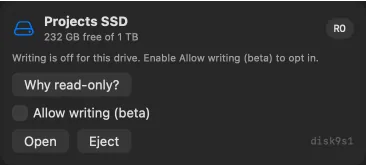
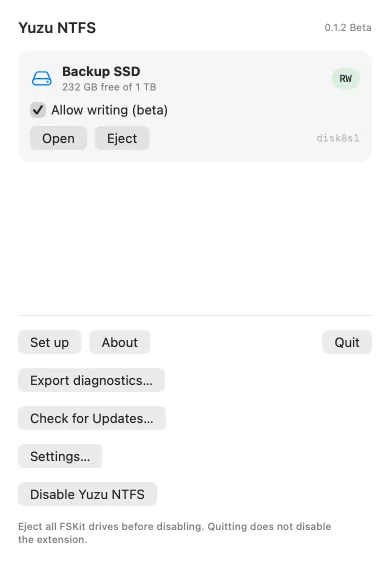
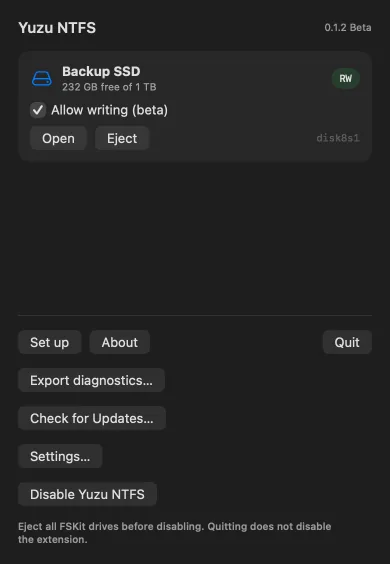
Apple의 FSKit을 사용합니다. 커널 확장이나 보안 완화는 필요 없습니다.
시스템 설정 → 일반 → 로그인 항목 및 확장 프로그램 → File System Extensions
System Settings 토글이 적용되지 않으면 앱의 “Enable Yuzu NTFS”를 사용하세요. 켜기·끄기·업데이트 전에 모든 FSKit 드라이브를 꺼내세요. 앱을 종료해도 확장은 꺼지지 않습니다.
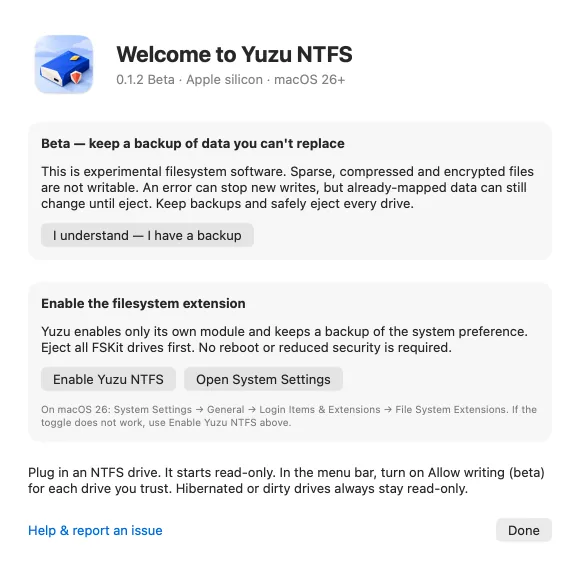
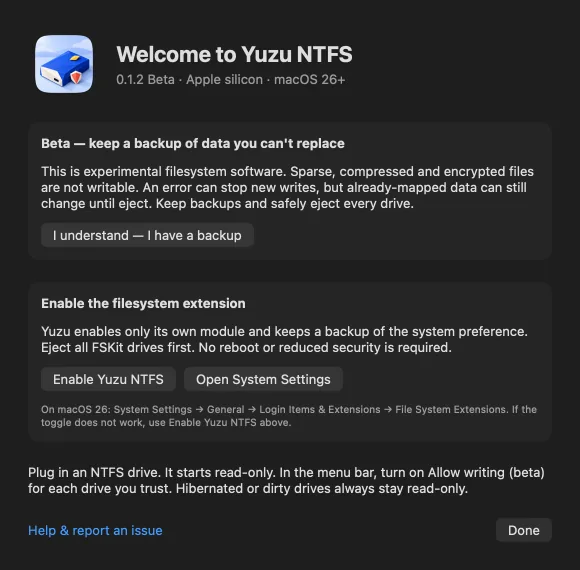
최대 절전이나 더티 상태의 드라이브는 읽기 전용을 유지합니다. 미지원·손상 드라이브는 마운트되지 않을 수 있습니다.
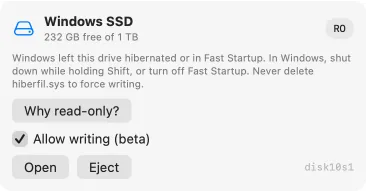
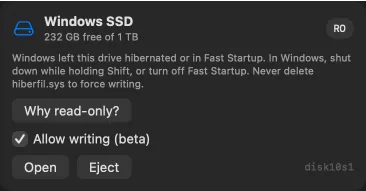
실험적인 베타로 실제 데이터의 안전을 보장하지 않습니다. 물리 SSD와 Windows chkdsk 검증은 아직 완료되지 않았습니다. 백업하고 안전하게 꺼내세요.
파일 시스템 작업은 로컬에서 실행합니다. 디스크 내용이나 분석 데이터를 업로드하지 않습니다.
선택한 경우에만 진단 ZIP을 내보냅니다. 직접 보내기 전에 확인하세요. 로그에 드라이브와 경로 정보가 포함될 수 있습니다.
GNU GPL 버전 2로 소스를 공개합니다. 직접 다운로드 DMG는 Developer ID 서명 및 공증을 마쳤습니다.
Sparkle은 기본적으로 네트워크로 업데이트를 확인합니다. Settings…에서 자동 확인을 설정하세요. 업데이트 설치 전 모든 FSKit 드라이브를 꺼내세요.
앱에서 사용하는 키입니다. 앱을 종료해도 확장은 꺼지지 않습니다.
| 동작 | 단축키 |
|---|---|
| Yuzu NTFS 종료 | ⌘ Q |
| 설정 안내나 읽기 전용 설명 닫기 | Return |
네. 베타 백업 안내에 동의하고 드라이브에서 “Allow writing (beta)”를 켜면 Finder와 터미널에서 읽고 쓸 수 있습니다. 각 드라이브는 옵트인 전까지 읽기 전용입니다.
아니요. Yuzu NTFS는 애플의 FSKit 확장을 사용하므로 맥은 Full Security 그대로, kext·macFUSE·재부팅이 없습니다.
쓰기는 옵트인 전까지 꺼져 있고, 윈도우가 최대 절전·Fast Startup·더티로 둔 드라이브는 안전을 위해 읽기 전용입니다. 앱이 이유와 윈도우에서 할 일을 보여줍니다.
아니요. BitLocker 드라이브는 인식하지만 마운트하거나 복호화할 수 없습니다. 윈도우에서 먼저 잠금 해제·복호화하세요.
아니요. v0.1은 포맷도 복구도 저널 replay도 하지 않습니다. 구조 복구는 윈도우 chkdsk를, 빈 크로스플랫폼 디스크는 exFAT을 쓰세요.
macOS 26 이상의 Apple silicon 및 Intel 맥입니다. 이 베타의 Intel 지원은 실험적이며 Intel 하드웨어에서 아직 테스트하지 않았습니다. 대체할 수 없는 데이터는 백업하세요.
macOS 26 이상의 Apple silicon 및 Intel용 Yuzu NTFS를 Developer ID 서명·공증된 DMG로 받으세요. 이 베타의 Intel 지원은 실험적이며 Intel 하드웨어에서 아직 테스트하지 않았습니다. 설치 후 쓰기 전에 파일 시스템 확장을 켜고 백업 안내에 동의하세요.
macOS 26 이상 · Apple silicon 및 Intel · 이 베타의 Intel 지원은 실험적이며 Intel 하드웨어에서 미테스트
새 드라이브의 기본값은 읽기 전용입니다. 백업 확인 후 드라이브별로 Allow writing (beta)를 켜세요. 선택은 기억됩니다.