


맥 단축어 파일 처리: Process Files와 Run Preset
업데이트:
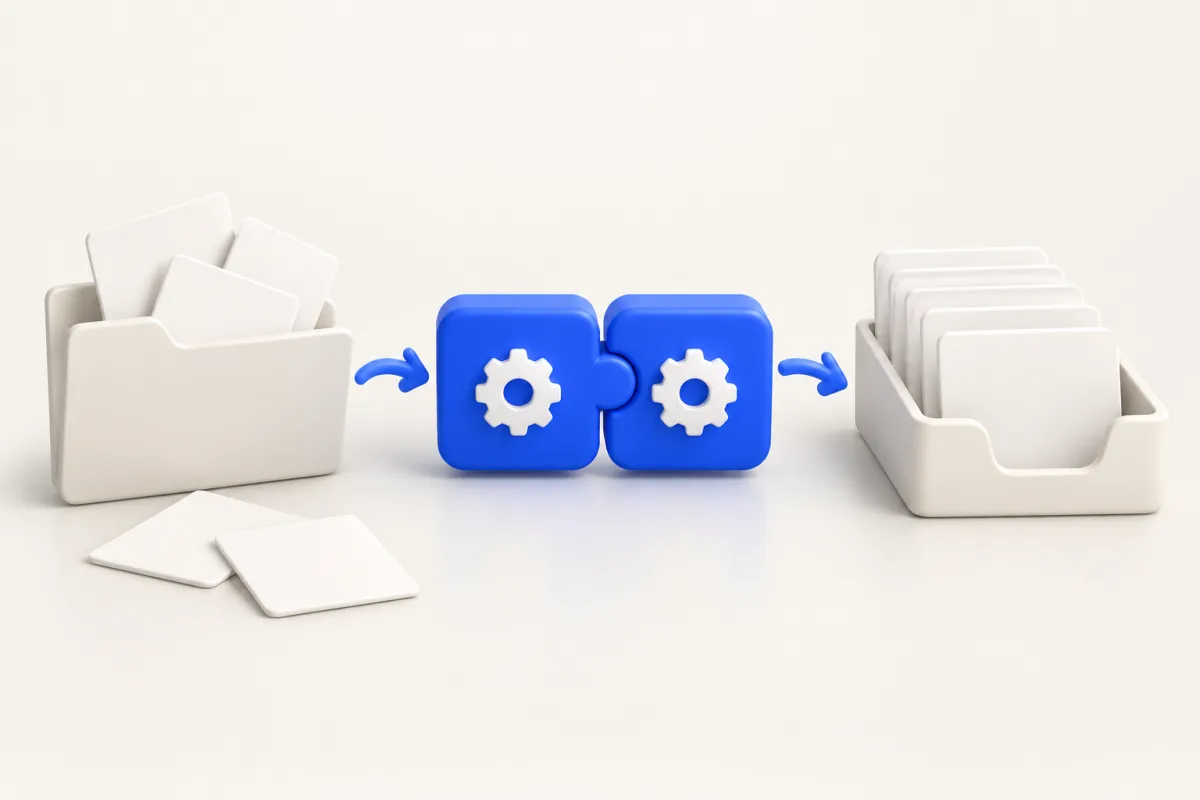
맥 단축어 파일 처리: Process Files
맥 단축어 파일 처리에 Yuzu Drag의 Process Files를 사용하면 파일을 전달하고 지원 이미지 작업을 수행한 뒤 다음 동작에서 파일을 받을 수 있습니다. 공개된 변환·크기 조절 매개변수에는 Process Files를, 호환되는 저장 로컬 변환이나 이미지 체인에는 Run Preset을 사용하세요. 어느 동작도 휠을 열고 선택을 기다리는 명령은 아닙니다.
입력을 의도적으로 지정하세요. Dock이나 메뉴 막대에서 단축어를 실행해도 현재 Finder 선택 항목을 자동으로 가져오지 않습니다.
기본 단축어 동작부터 시험하기
Apple의 단축어 앱은 자체 이미지 동작으로 이미지 작업을 구성할 수 있습니다. 간단한 변환이나 크기 조절은 이미지를 받고 필요한 기본 동작을 추가한 뒤 결과를 저장하거나 전달하는 것부터 시작하세요. 요구 사항을 충족한다면 중간에 Yuzu를 넣을 필요가 없습니다.
Yuzu의 로컬 처리나 앱에서도 관리하는 프리셋을 단축어로 사용하고 싶을 때 Yuzu 동작이 유용합니다. 파일 선택, Finder 입력 받기, 최종 목적지 선택, 다른 앱에 결과 전달 등 주변 흐름은 여전히 단축어가 담당합니다.
첫 단축어는 작게 유지하세요. 필터, 여러 분기, 많은 파일을 추가하기 전에 선택한 파일 하나가 처리 동작에 도착하고 반환된 출력이 저장 단계에 도착하는지 확인하세요.
Process Files 매개변수
동작 이름은 Process Files입니다. Files를 받고 Operation에서 다음 항목을 제공합니다.
- Convert to JPEG
- Convert to PNG
- Convert to WebP
- Resize image
기본 작업은 Convert to PNG입니다. Quality 기본값은 0.85이며 0.0~1.0을 받습니다. Quality는 처리 설정이지 감소 비율이나 보장된 출력 크기가 아닙니다. 효과는 출력 형식과 파일 내용에 따라 달라집니다.
크기 조절 매개변수는 Width (0 = automatic), Height (0 = automatic), Keep aspect ratio, Do not enlarge입니다. 너비 기본값은 1024, 높이는 0이며 두 스위치는 기본적으로 켜져 있습니다. 이 매개변수는 크기 조절에 속합니다. 이미지 변환을 선택한다고 별도의 크기 조절 단계가 되지는 않습니다.
Process Files는 후속 동작에 출력 파일 목록을 반환합니다. 알려진 위치에 지속적으로 남길 결과가 필요하면 명시적인 저장 동작이나 파일을 받는 단계를 추가하세요. 단축어 중간 결과를 영구 보관소로 취급하지 마세요.
Finder 빠른 동작 만들기
- 단축어를 열고 새 단축어를 만듭니다.
- 세부사항에서 빠른 동작으로 사용을 켜고 Finder를 활성화합니다.
- 빠른 동작에서 파일 및 폴더를 받도록 설정합니다.
- Yuzu Drag의 Process Files 동작을 추가합니다.
- 단축어 입력을 Files에 연결합니다.
- 작업과 설정을 선택합니다.
- Yuzu 출력을 받을 저장 동작이나 다른 파일 처리 동작을 추가합니다.
- 이름을 지정하고 저장합니다.
- Finder에서 적합한 파일을 선택하고 오른쪽 클릭한 뒤 빠른 동작에서 단축어를 선택합니다.
파일 및 폴더 수신은 빠른 동작의 입력 설정이지 이미지 변환이 폴더를 처리한다는 약속이 아닙니다. 호환되는 실제 이미지 파일을 변환에 전달하세요.
Finder에 단축어가 나타나지 않으면 사용자화로 시스템 확장 프로그램 설정에서 활성화하세요. 처음 실행할 때 macOS나 단축어가 파일 또는 자동화 접근을 요청할 수 있습니다. 의도한 입력과 목적지만 승인하세요.
저장된 프리셋 실행하기
설정을 Yuzu 프리셋 라이브러리에서 관리하려면 Run Preset을 사용하세요. Files와 Preset 매개변수를 가지며 출력 파일을 반환합니다. 추측한 작업 이름을 입력하지 말고 호환되는 저장 프리셋을 선택하세요.
예를 들어 저장된 크기 조절·압축 이미지 체인은 반복 수동 일괄 작업에도 쓰는 같은 준비 규칙을 나타낼 수 있습니다. 프리셋과 체인 참고 문서에서 제한을, 일괄 작업 가이드에서 유용한 크기 조절·압축 설정 선택을 설명합니다.
대화형 편집기, 공유, 원본 변경, 클립보드 접근이 필요한 프리셋은 이 무인 실행 동작에서 지원하지 않습니다. 데스크탑 라이브러리에 있다는 이유만으로 Run Preset에 나타나는 것은 아닙니다. 저장 목적지도 계속 사용할 수 있어야 합니다. 자동 실행은 접근 문제를 고치려고 목적지 선택기를 열지 않습니다.
프리셋을 삭제하고 다시 만들면 단축어가 예전 저장 식별자를 참조할 수 있습니다. 단축어에서 프리셋이 없다고 하면 동작에서 현재 프리셋을 다시 선택하세요.
수동 휠은 별도의 진입점
가끔 수동 작업을 할 때는 이미지를 드래그하고 ⇧로 Convert 또는 ⌘로 Tools를 연 뒤 원하는 영역에 놓으세요. ⌘를 다시 누르면 Actions가 열립니다. 이 키 누르기는 휠 작업 방식이지 단축어에서 흉내 내야 하는 단계가 아닙니다.
변환은 원본을 유지하며 출력 파일을 만듭니다. 더 큰 인계 흐름에 연결하기 전에 적은 파일로 시험하고 결과 이미지를 확인하세요. 기본 형식 지원은 Mac과 입력 파일에 따라 달라질 수 있습니다. 작업 이름이 지원된다고 읽을 수 없는 입력이 유효해지지는 않습니다.
동작 실행을 위해 Yuzu가 시작을 마치지 못하면 앱을 열고 단축어를 다시 실행하세요. 결과가 없으면 처리 옵션을 바꾸기 전에 입력 연결과 마지막 저장 단계를 확인하세요. 기능 개요는 이미지 도구 모음에서 확인할 수 있습니다.
관련 링크
자주 묻는 질문
단축어를 실행하면 현재 Finder 선택 항목을 사용하나요?
자동으로 사용하지는 않습니다. 파일을 명시적으로 전달하거나 단축어 입력을 Files에 연결한 Finder 빠른 동작으로 실행하세요.
Run Preset이 옵션 시트를 열 수 있나요?
아니요. 상호작용 없이 실행할 수 있는 지원 저장 로컬 변환과 이미지 체인을 받아 다음 동작에 파일을 반환합니다.